Sist oppdatert: 29.06.2026
Fjernhjelp Windows
Introduksjon
Fjernhjelp brukes når support skal koble seg til kundens maskin for å bistå med feilsøking, veiledning eller oppsett. Kunden må selv starte fjernhjelpsprogrammet og godkjenne tilkoblingen før support får tilgang.
Formål
Formålet med denne brukermanualen er å beskrive hvordan kunder starter, bruker og avslutter fjernhjelp på Windows.
Tilgang og krav
- Kunden må ha tilgang til internett.
-
Kunden må laste ned WebMed Fjernhjelp fra riktig nettside.
-
Kunden må godta avtalen før programmet kan lastes ned.
-
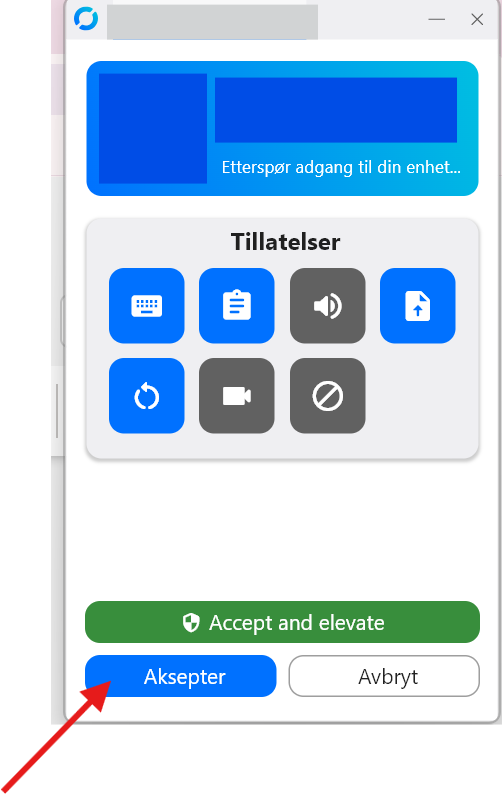
Kunden må godkjenne tilkoblingen ved å trykke på Accept/Aksepter eller Accept and elevate.
Fremgangsmåte (Steg-for-steg)
-
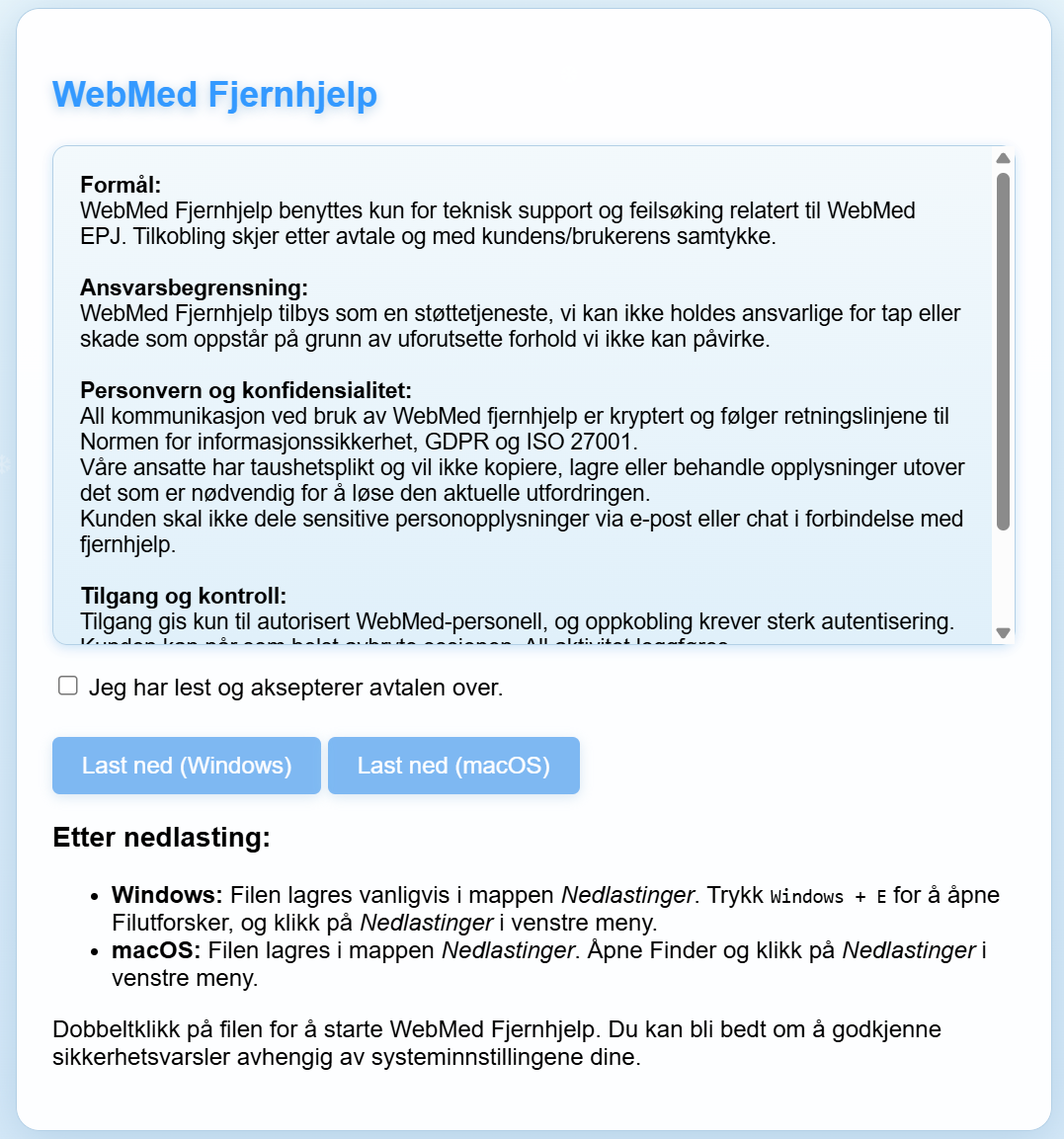
Gå til nettsiden:
-
WebMed Fjernhjelp: hjelp.webmed.no.
- Kommunale kontor bruker hjelp.public.webmed.no.
-
Huk av for “Jeg har lest og akseptert avtalen over”.
-
Klikk på “Last ned (Windows)”
-
Åpne programmet når nedlastningen er ferdig
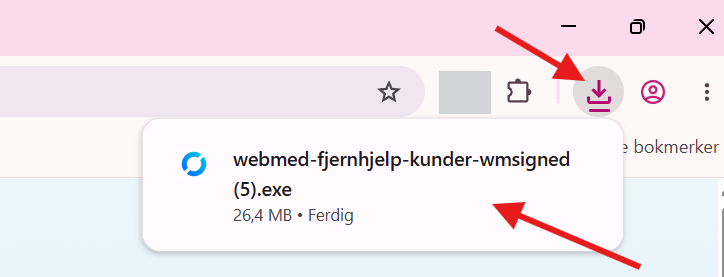
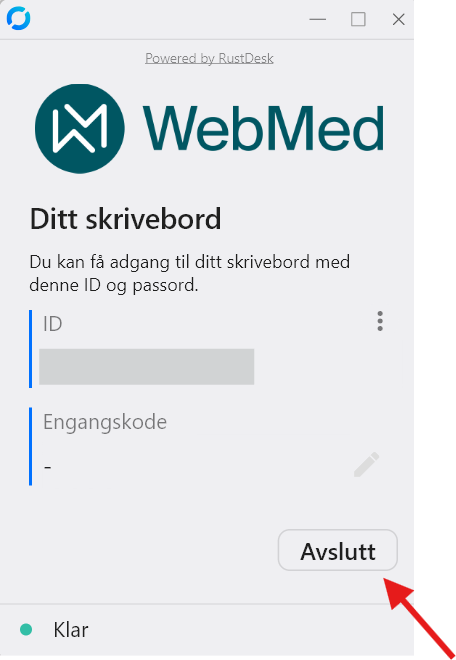
- Oppgi ID til supportkonsulenten. Ikke lukk fjernhjelpsvinduet.
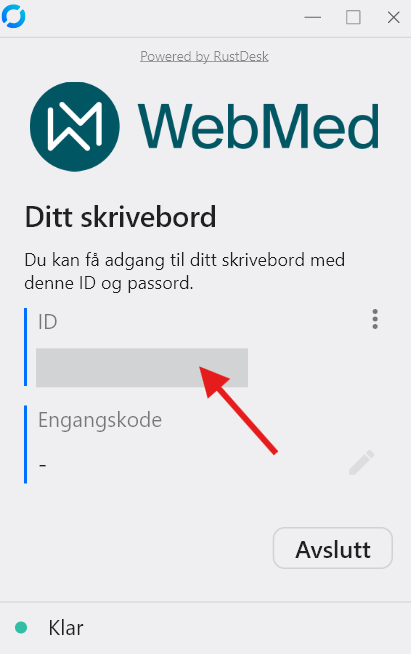
- Når supportkonsulenten har skrevet inn ID-en og ber om tilgang, popper det opp et nytt vindu: Klikk på den blå knappen Accept/Aksepter, eventuelt den grønne knappen Accept and elevate for å starte fjernhjelpen.
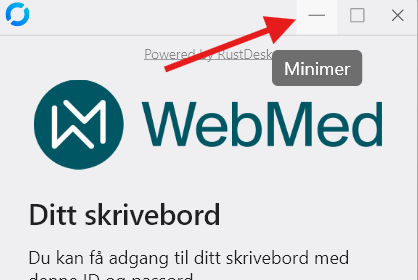
- Ikke lukk fjernhjelpsvinduet når support er tilkoblet. Denne kjører fjernhjelpen. Minimer vinduet hvis det er i veien.
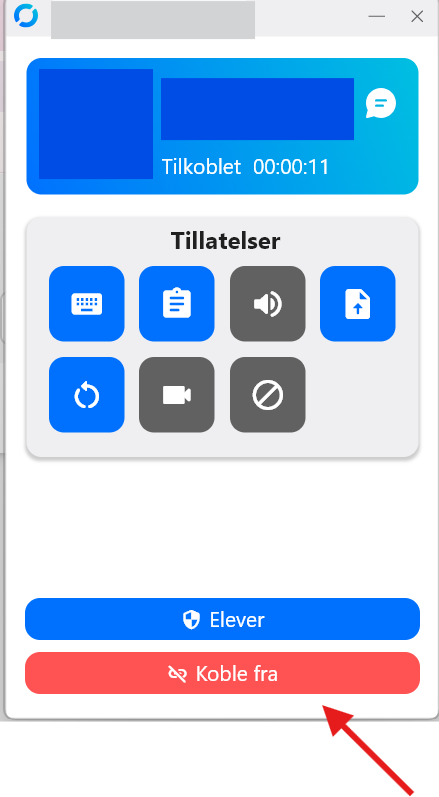
- Klikk på Avslutt eller Koble fra når fjernhjelpen skal lukkes.
Viktige funksjoner og knapper
-
Accept/Aksepter og Accept and elevate: Knapper du bruker for å godkjenne og starte fjernhjelpen.
-
Minimer: Brukes hvis fjernhjelpsvinduet er i veien, uten at økten avsluttes.
-
Koble fra/Avslutt: Brukes for å avslutte eller koble fra fjernhjelpen.
-
Fjernhjelp krever kun én nedlastning per maskin. Tips etter første nedlastning av WebMed Fjernhjelp:
-
Gå til “nedlastninger” på maskinen
-
Høyreklikk på programmet WebMed-Fjernhjelp-kunder
-
Klikk på “vis flere alternativer” og velg “fest til oppgavelinjen”
-
Da kan du enkelt åpne appen fra oppgavelinjen neste gang support ber om tilgang via fjernhjelp, og oppgi ID-en som vises.
Feilsøking
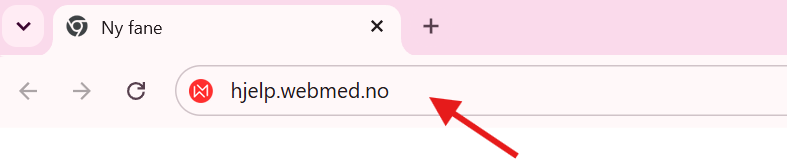
- Dersom du ikke kommer inn på riktig nettside, kontroller at du har skrevet hjelp.webmed.no i nettleseren.
Skriv hjelp.webmed.no i nettleser.
- Du kan også finne fjernhjelpen på WebMed sin egen hjemmeside (scroll litt nedover): https://webmed.no/support-kontakt/
-
Dersom du lukker fjernhjelpsvinduet med krysset, avsluttes fjernhjelpen. Minimer vinduet i stedet hvis det er i veien.
-
Dersom du ikke får startet programmet, kontroller at du har lastet ned WebMed Fjernhjelp fra riktig nettside, og at du har lastet ned for Windows og ikke MacOS.
-
Dersom support ber deg om å godkjenne tilkoblingen på nytt, trykk på Accept/Aksepter eller Accept and elevate.
-
Dersom kontoret har “sikker sone” og man ikke får lastet ned eller startet programmet, forsøk å laste ned appen via hjelp.public.webmed.no. Dersom det fremdeles ikke går, kontakt lokal IT for bistand.
Eksempel
Du kontakter support og blir bedt om å starte WebMed Fjernhjelp. Gå til riktig nettside (hjelp.webmed.no), godta avtalen, last ned programmet, oppgi ID og trykk på Accept eller Accept and elevate. Når support er ferdig med å hjelpe, kan du avslutte fjernhjelpen ved å trykke på Avslutt. Support vil også avslutte fjernhjelpen fra sin side.
Nyttige lenker
-
WebMed Fjernhjelp: hjelp.webmed.no
-
WebMed Fjernhjelp for kommunale kontor: hjelp.public.webmed.no
-
Link til fjernhjelp kan også hentes fra WebMed Support sin hjemmeside: https://webmed.no/support-kontakt/