Sist oppdatert: 12.11.2026
Innkomne dokumenter
Introduksjon
Under Innkommet dokument legger du til tekst eller vedlegg som skal legges i pasientens journal. Dette kan være for eksempel når sekretærer skal scanne inn dokumenter og deretter legge det inn i pasientens journal. Du velger type dokument, avsender og mottaker, limer inn teksten eller legger ved det innskannede originaldokumentet. Dokumentet lagres i pasientens journal og kan sendes til signering hos legen.
Formål
Formålet med manualen er å vise hvordan du registrerer et innkommet dokument på pasienten.
Tilgang og krav
- Pasienten må være åpnet i pasientmodulen.
Fremgangsmåte (Steg-for-steg)
Åpne Innkommet dokument
-
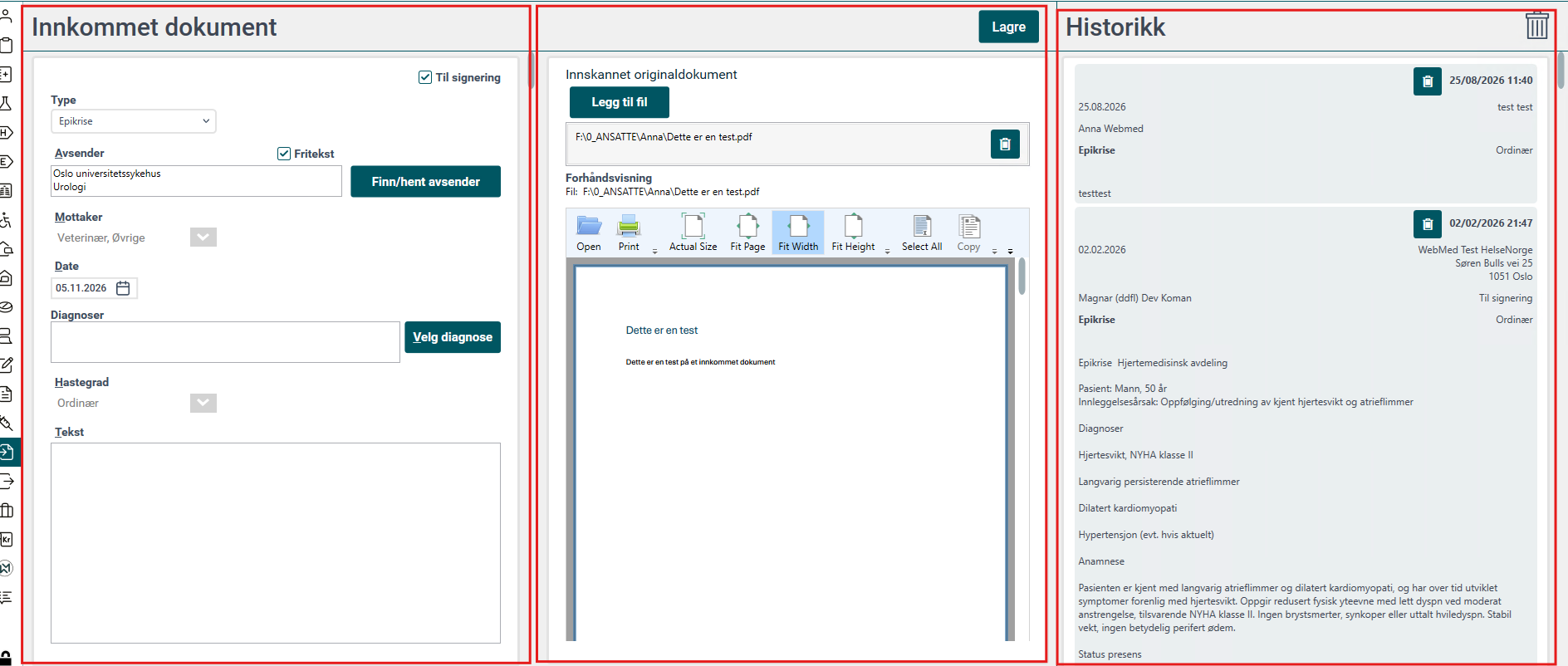
Åpne pasienten og klikk på Innkommet dokument i menyen til venstre, hurtigtast Ctrl + N.
-
Bildet er delt i tre: til venstre kan du fylle ut informasjon om dokumentet, i midten kan du legge ved vedlegg og til høyre ser du tidligere innkomne dokumenter.
Velge type og avsender
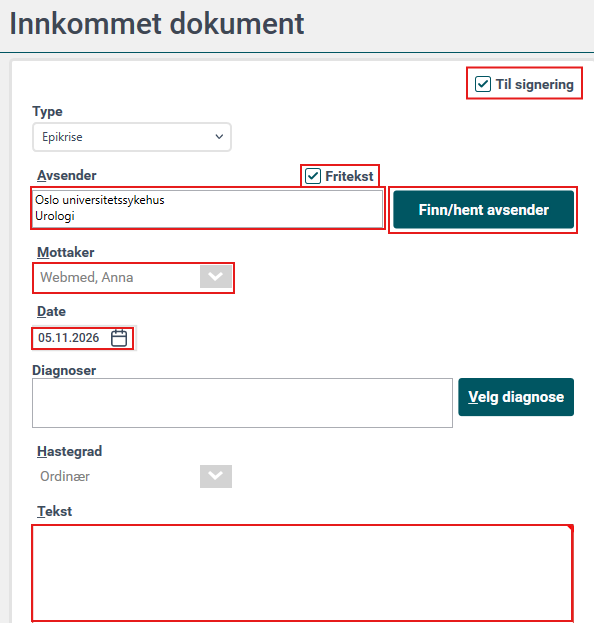
- Velg om dokumentet skal legges til signering hos lege.

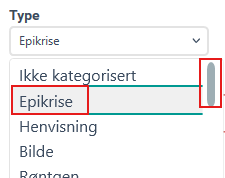
- Velg type dokument under Type. I dette eksemplet velges Epikrise. Bruk scroll-baren for å se alle alternativene du kan velge.
-
Klikk på Finn/hent avsender og søk opp avsenderen.
-
Vil du skrive avsenderen selv, huker du av Fritekst og skriver avsenderen i feltet Avsender.
Fylle ut opplysningene
-
Under Mottaker velger du lege.
-
Velg korrekt Dato.
-
Skriv eller lim inn innholdet i feltet Tekst.
Legge ved originaldokumentet
-
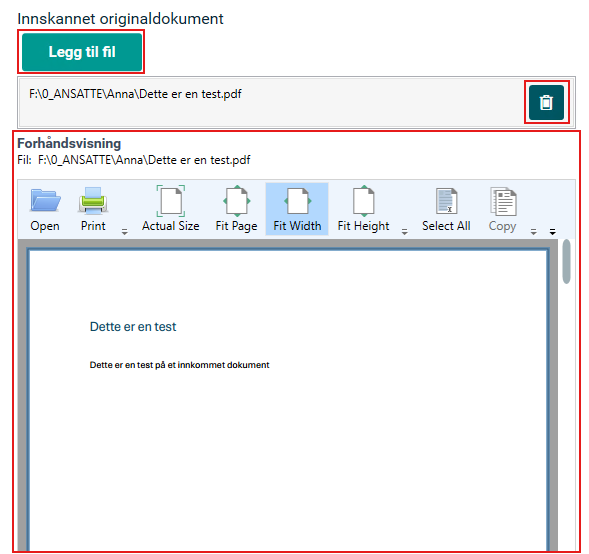
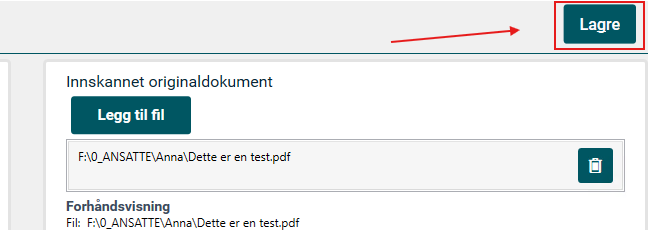
Klikk på Legg til fil under Innskannet originaldokument og velg filen på maskinen.
-
Filen vises under Forhåndsvisning.
Lagre innholdet i pasientens journal
- Når du har fylt ut og lagt til det som skal lagres i pasientens journal, klikk Lagre.
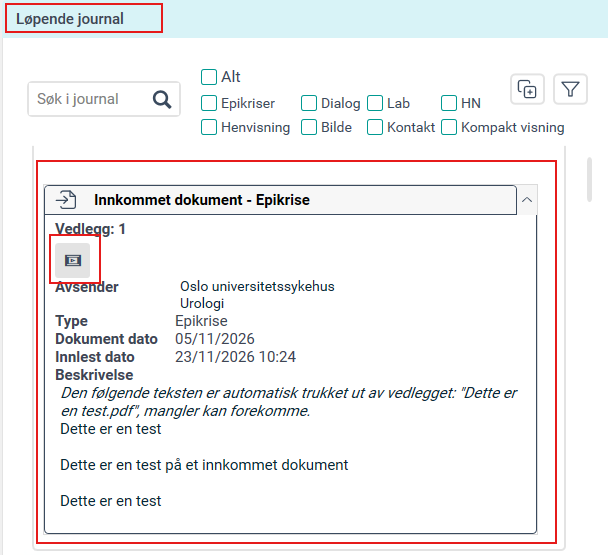
- Du finner det innkomne dokumentet i pasientens løpende journal.
Viktige funksjoner og knapper
Feilsøking
| Problem | Løsning |
|---|---|
| Legen har ikke fått dokumentet | Sjekk at Til signering var huket av, og at riktig Mottaker er valgt. |