Sist oppdatert: 29.06.2026
Fjernhjelp Mac
Introduksjon
Fjernhjelp brukes når support skal koble seg til kundens maskin for å bistå med feilsøking, veiledning eller oppsett. Kunden må selv starte fjernhjelpsprogrammet og godkjenne tilkoblingen før support får tilgang.
Denne brukermanualen beskriver hvordan Mac-brukere laster ned, åpner og gir nødvendige tillatelser for WebMed Fjernhjelp. Når fremgangsmåten er fullført, kan supportkonsulent koble seg til kundens maskin via fjernhjelp.
Formål
Formålet med denne brukermanualen er å beskrive hvordan kunder starter, bruker og avslutter fjernhjelp på Mac.
Tilgang og krav
-
Kunden må ha tilgang til internett.
-
Kunden må laste ned WebMed Fjernhjelp fra riktig nettside.
-
Kunden må godta avtalen før programmet kan lastes ned.
-
Kunden må godkjenne nødvendige tillatelser i Systeminnstillinger på Mac-en før support kan komme inn på fjernhjelpen.
-
Kunden må ha tilgang til administratorpassord dersom Mac-en ber om dette ved godkjenning.
-
Kunden må godkjenne tilkoblingen ved å trykke på Aksepter og Tillat.
Fremgangsmåte (Steg-for-steg)
-
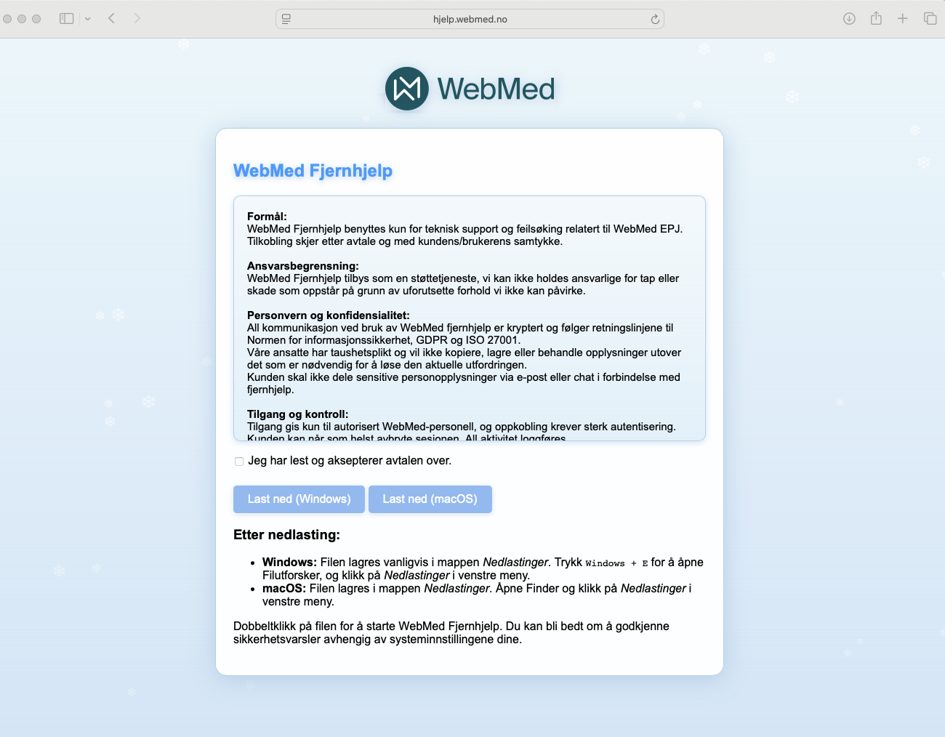
Gå til nettsiden:
-
WebMed Fjernhjelp: hjelp.webmed.no
-
Kommunale kontor bruker: hjelp.public.webmed.no
-
Huk av for «Jeg har lest og akseptert avtalen over».
-
Last ned (macOS)
-
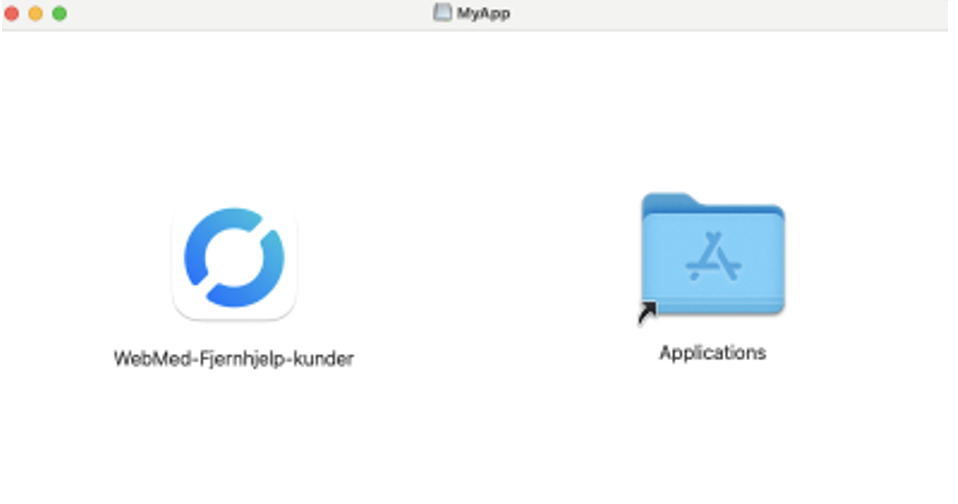
Åpne nedlastningen via Finders - nedlastinger.
-
Dobbeltklikk på «WebMed-Fjernhjelp-kunder».
-
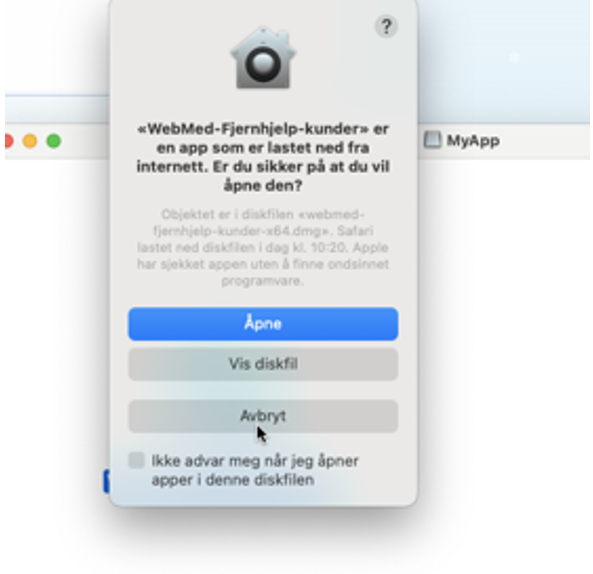
Du vil så få opp “WebMed-Fjernhjelp-kunder" er en app som er lastet ned fra internett. Er du sikker på at du vil åpne den?”
-
Klikk på «Åpne»
-
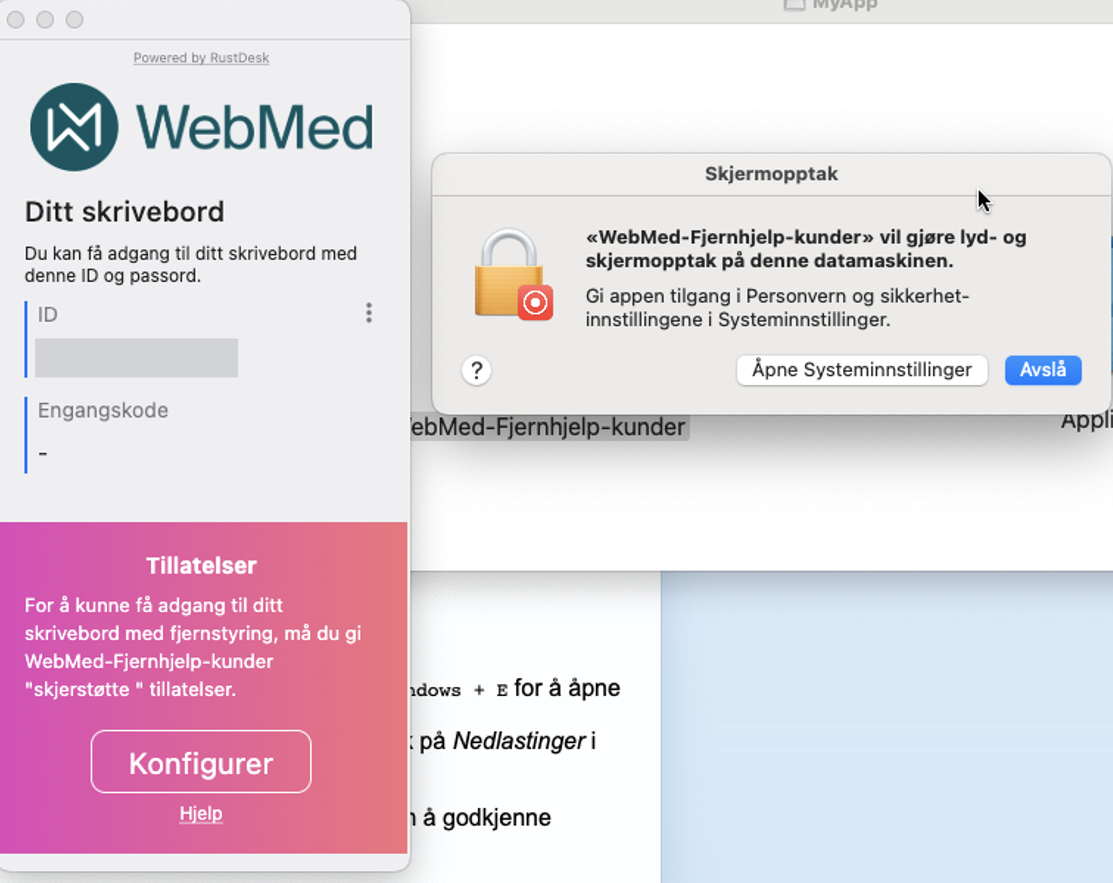
Klikk på «Konfigurer» knappen i det rosa feltet under Tillatelser
-
Du vil deretter få opp “Skjermopptak: WebMed-Fjernhjelp-kunder" vil gjøre lyd- og skjermopptak på denne datamaskinen”
- Klikk på «Åpne Systeminnstillinger»
-
Du skal da komme direkte inn på Skjerm- og systemlydopptak under Personvern og sikkerhet.
-
Huk på for «WebMed-Fjernhjelp-kunder».
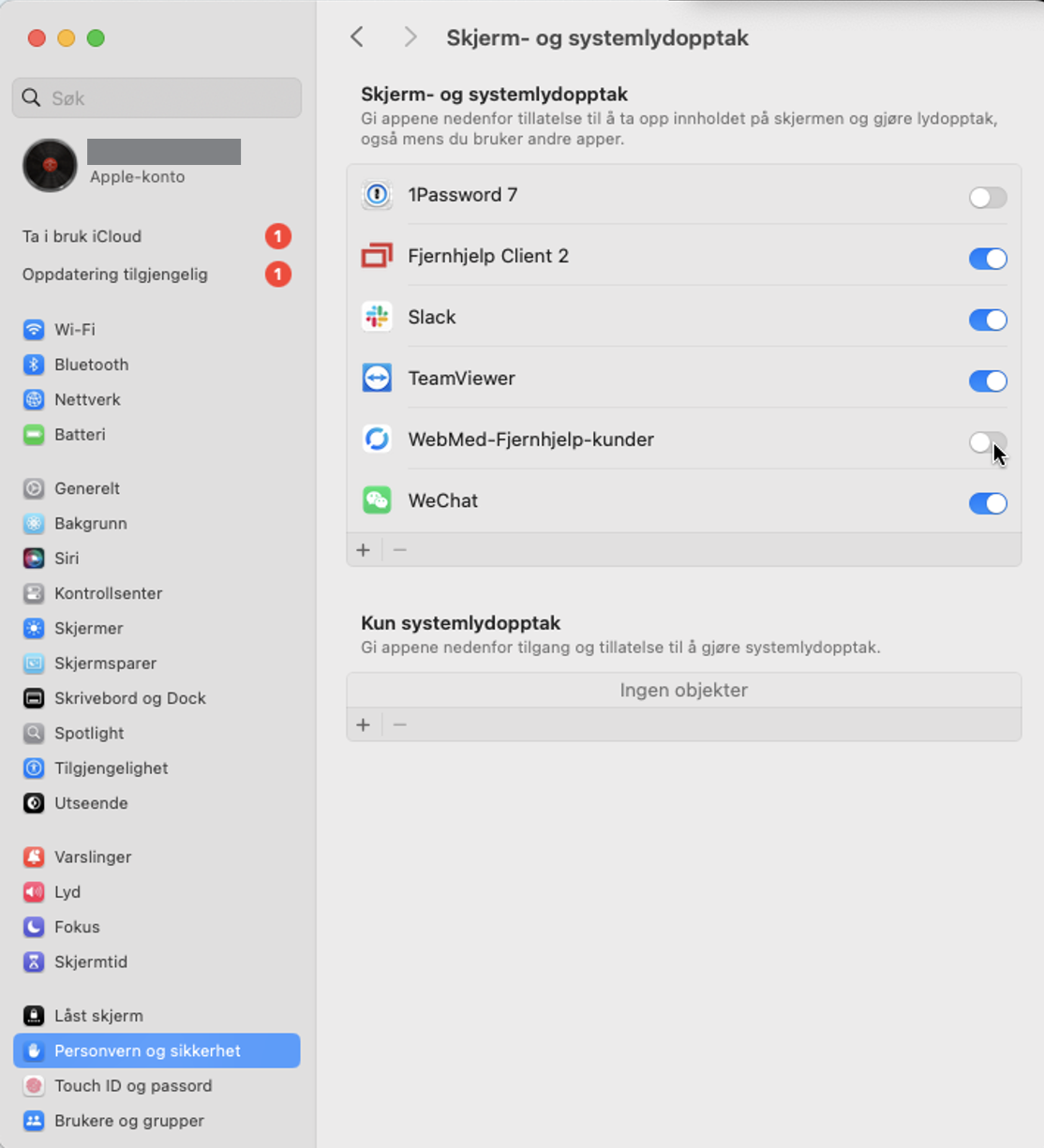
-
Kunde må godkjenne med passord.
-
Klikk på «Avslutt og åpne igjen».
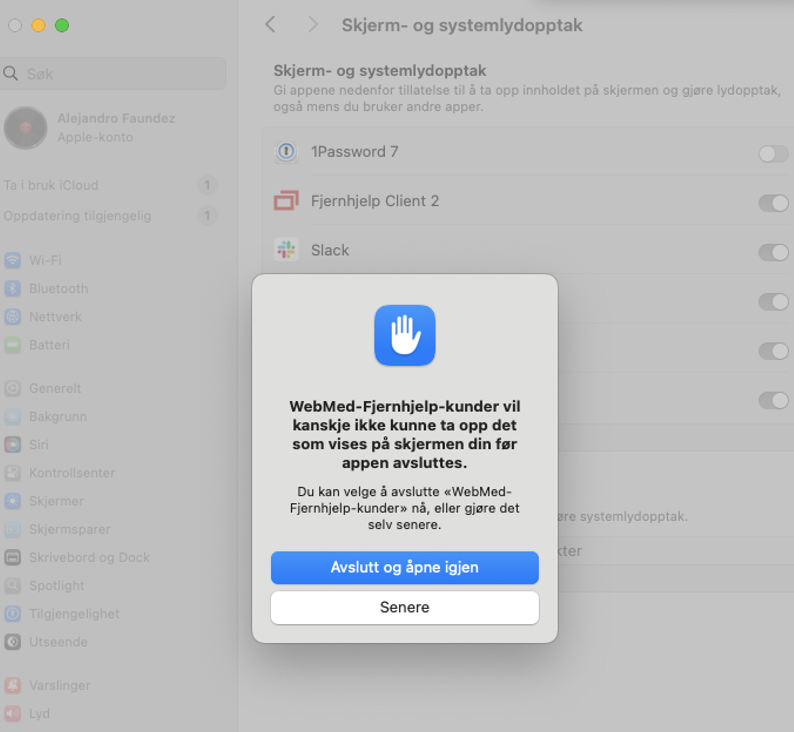
-
WebMed Fjernhjelp vil gjenåpne seg:
-
Klikk på “Konfigurer” knappen i det rosa feltet på nytt.
-
Du vil deretter få opp Tilgjengelighetstilgang: “WebMed-Fjernhjelp-kunder" vil styre denne datamaskinen ved hjelp av tilgjengelighetsfunksjoner”.
-
Klikk på “Åpne Systeminnstillinger”
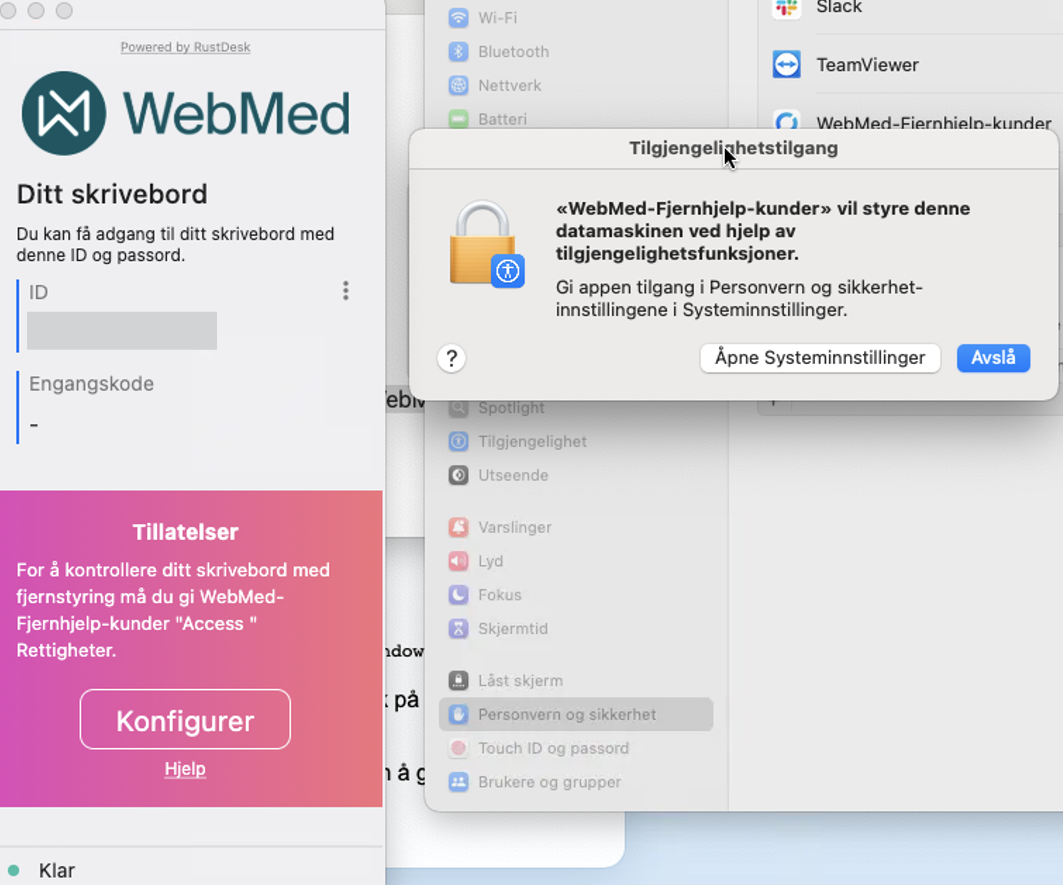
-
Du vil da komme direkte inn på Tilgjengelighet under Personvern og sikkerhet.
-
Huk på for “WebMed-Fjernhjelp-kunder".
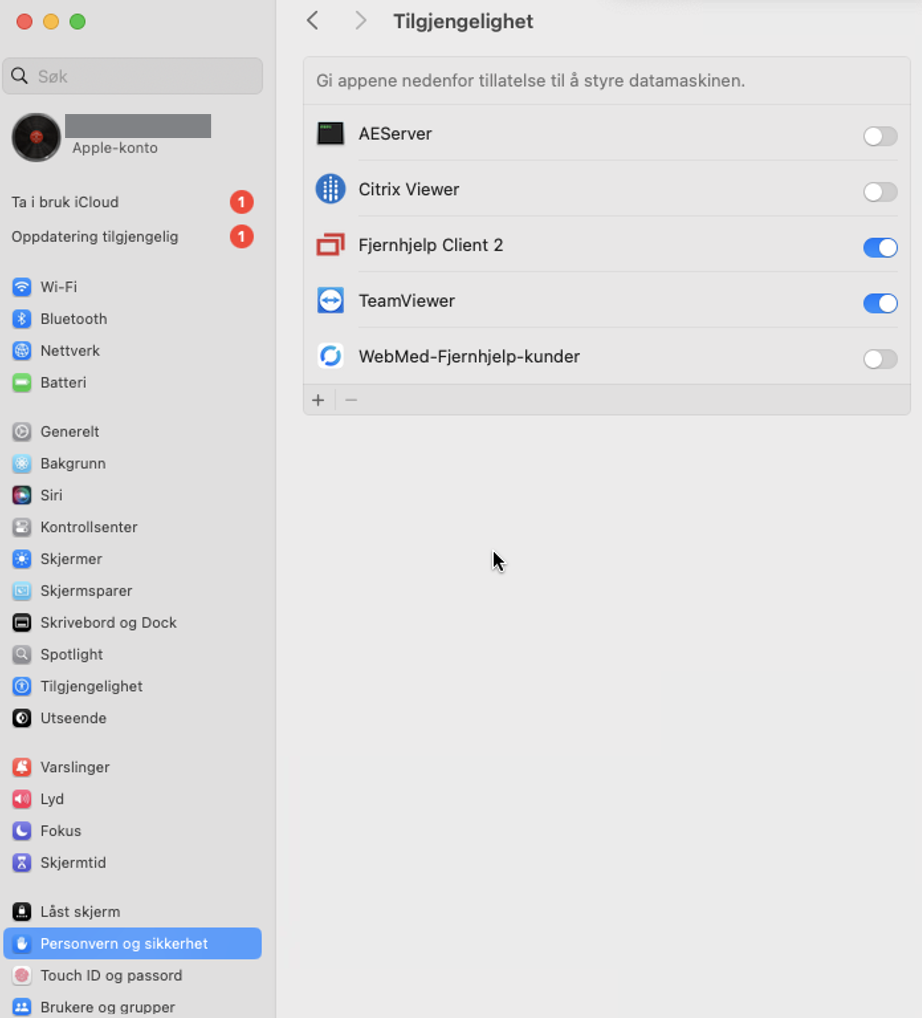
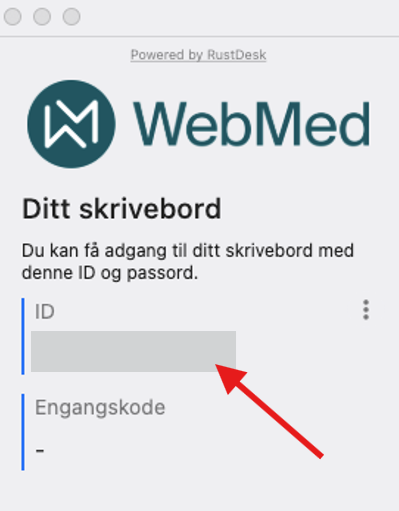
- Oppgi ID-en til support.
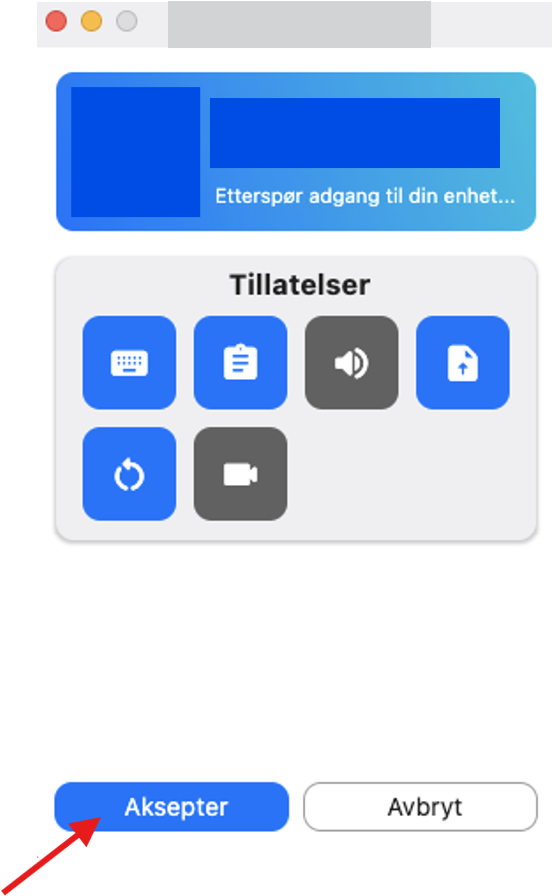
- Når support ber om tillatelse, klikk på “Aksepter”
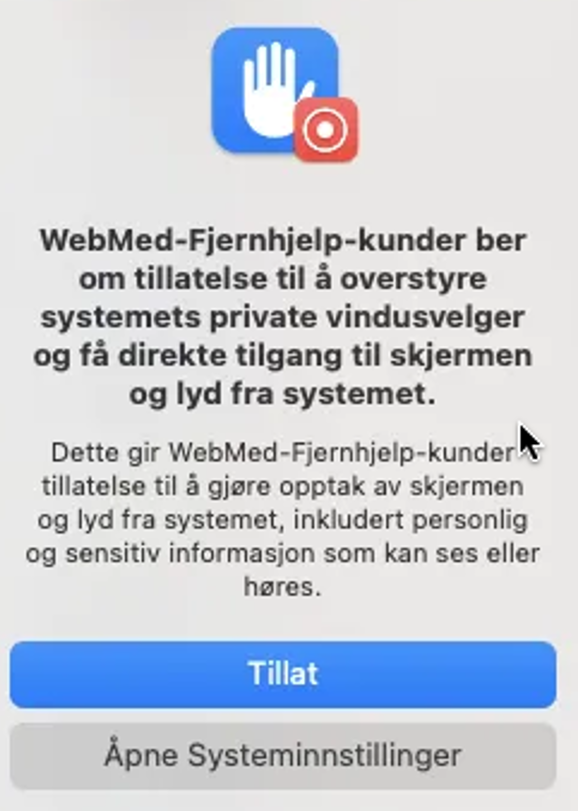
- Klikk på “Tillat”
-
Support vil så få tilgang over fjernhjelp.
-
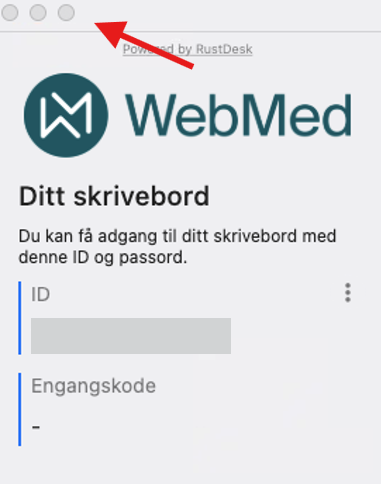
Ikke lukk fjernhjelpsvinduet når support er tilkoblet. Denne kjører fjernhjelpen. Minimer vinduet dersom det er i veien.
-
Klikk på “Koble fra” eller “Avslutt” når fjernhjelpen skal lukkes.
-
Support vil også avslutte fjernhjelpen fra sin side.
Viktige funksjoner og knapper
-
«Last ned (macOS)»: Laster ned WebMed Fjernhjelp for Mac.
-
«Konfigurer»: Åpner veiledning for nødvendige tillatelser.
-
«Åpne Systeminnstillinger»: Tar kunden til riktig område på Mac for å gi tilgang.
-
«WebMed-Fjernhjelp-kunder»: Appen som brukes til fjernhjelp. Denne må hukes på i Systeminnstillinger.
-
«Avslutt og åpne igjen»: Starter appen på nytt etter at tillatelse er gitt.
-
«Aksepter» og «Tillatt»: Brukes av kunden for å godkjenne fjernhjelpstilgangen.
-
Fjernhjelp krever kun én nedlastning per maskin.
Feilsøking
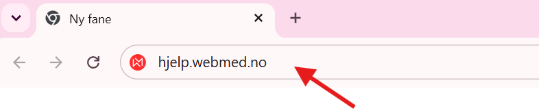
- Dersom du ikke kommer inn på riktig nettside, kontroller at du har skrevet hjelp.webmed.no i nettleseren.
Skriv hjelp.webmed.no i nettleser.
- Du kan også finne fjernhjelpen på WebMed sin egen hjemmeside (scroll litt nedover): https://webmed.no/support-kontakt/
-
Dersom du lukker fjernhjelpsvinduet med krysset, avsluttes fjernhjelpen. Minimer vinduet i stedet hvis det er i veien.
-
Dersom du ikke får startet programmet, kontroller at du har lastet ned WebMed Fjernhjelp fra riktig nettside, og at du har lastet ned for MacOS og ikke Windows.
-
Dersom WebMed Fjernhjelp ikke åpnes, kontroller at programmet er åpnet fra Nedlastinger i Finder.
-
Kontroller at «WebMed-Fjernhjelp-kunder» er aktivert inne i Systeminnstillinger – Personvern og sikkerhet. Det skal være huket av på disse:
-
Skjerm- og lydopptak
-
Tilgjengelighet
-
Dersom Mac-en ber om passord, må kunden selv godkjenne med administratorpassord.
-
Dersom konsulent ikke får koblet til, kontroller at du har oppgitt riktig ID.
Eksempel
Kunden går inn på hjelp.webmed.no og laster ned for MacOS. Kunde åpner nedlastningen WebMed Fjernhjelp, gir nødvendige tillatelser inne på Systeminnstillinger – Personvern og sikkerhet, og oppgir ID. Konsulent skriver inn ID-en, klikker på «Connect», og kunden godkjenner tilkoblingen ved å velge «Aksepter» og «Tillatt».
Nyttige lenker
-
WebMed Fjernhjelp for ordinære kontor: hjelp.webmed.no
-
WebMed Fjernhjelp for kommunale kontor: hjelp.public.webmed.no