Sist oppdatert: 12.02.2026
Oppgaver
Introduksjon
Under oppgaver i Startpanelet finner man følgende funksjonalitet :
E-resept – Resepter legene må signere, elektronisk multidose meldinger fra apoteket
Intern melding – Meldinger sendt til brukeren fra andre brukere på kontoret
Dialogmeldinger – Innkommende dialogmeldinger
Digital dialog – Helsenorge meldinger fra pasienter
Lab – Labsvar til signering
Kladd/Husk – uferdige dokumenter som hverken er sendt eller skrevet ut samt påminnelser av uferdig journalføring
Epikriser – Epikriser til signering
Pasientkø – Prøvetaking fremover i tid som pasienten ikke møtte opp til
Henvisninger – Henvisninger til signering
Bilde – Bilderekvisisjonssvar til signering
Feil – feilede sendte meldinger samt tilbakemeldinger fra HELFO om avviste regningskort
Pasientliste – Fastlegelister til innlesning
Diverse – Innskannede dokumenter til signering
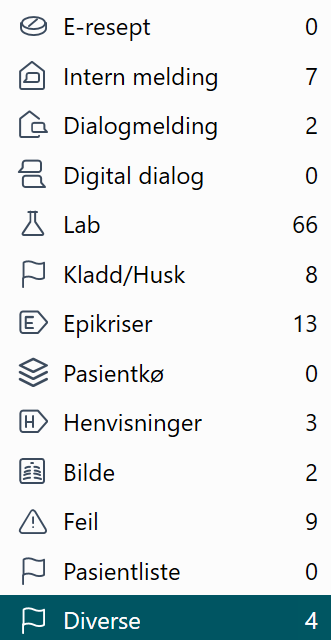
Tallet ved siden av beskriver antall uferdige oppgaver som hører til forskjellig type funksjonalitet.
Under oppgaver finner vi også Uknyttede meldinger. Her ligger meldinger ang pasienter som ikke ligger i databasen fra før.

Her er også signeringsoversikten der man kan kikke på tidligere signerte meldinger av alle på kontoret og eventuelt sette de tilbake som usignerte.
Når brukere logger inn blir deres egen oppgaveliste markert automatisk. Man kan også velge å se på listen til en eller flere kollegaer eller se på listen til ‘Alle’ noe som er typisk for medhjelpere.

Formål
Gi brukeren oversikt over uferdige oppgaver
Tilgang og krav
Du må ha en registrert bruker i WebMed databasen og medisinsk tilgang som enten lege eller medhjelper.
Fremgangsmåte (Steg-for-steg)
Logg inn i WebMed.
Din egen oppgaveliste er markert automatisk.
For å se på en annen sin oppgaveliste, marker brukernavnet i oversikten eller velg ‘Alle’