Sist oppdatert: 30.03.2026
Brukermanual WebMed video – Pasient
Introduksjon
Denne manualen beskriver hvordan WebMed video brukes av pasienten.
Formål
Formålet med videokonsultasjon i WebMed er å gi pasienter et trygt, enkelt og tilgjengelig alternativ til fysisk oppmøte. Videoløsningen skal bidra til:
-
å sikre likeverdig tilgang til helsehjelp uavhengig av geografisk avstand
-
å gjøre det enklere for pasienter å motta oppfølging når fysisk fremmøte ikke er nødvendig
-
å effektivisere kommunikasjonen mellom pasient og behandler
-
å tilby en sikker kanal for helseinformasjon i tråd med gjeldende personvern- og sikkerhetskrav
Videokonsultasjon skal brukes når det er faglig forsvarlig og når digital kommunikasjon gir en hensiktsmessig og trygg pasientkontakt.
Tilgang og krav for pasientens bruk av videokonsultasjon
Tekniske krav
-
Pasienten må ha tilgang til PC, nettbrett eller mobil med kamera og mikrofon.
-
Pasienten må ha stabil internettforbindelse.
-
Pasienten må kunne logge inn via Helsenorge med elektronisk ID (BankID, Buypass eller tilsvarende).
Faglige/kliniske krav
-
Videokonsultasjon skal være faglig forsvarlig for den aktuelle problemstillingen.
-
Det skal ikke være behov for fysisk undersøkelse som krever oppmøte.
-
Pasienten må være i stand til å gjennomføre konsultasjonen digitalt uten fare for misforståelser eller redusert pasientsikkerhet.
Praktiske krav
-
Pasienten må kunne sitte på et sted med ro og privatliv under konsultasjonen.
-
Pasienten skal møte (logge inn) til avtalt tid.
-
Pasienten skal ha mottatt og åpnet lenken til videokonsultasjonen via Helsenorge.
Sikkerhets- og personvernkriterier
-
Pasienten må akseptere bruk av sikker digital kommunikasjon via WebMed og Helsenorge.
-
All deltakelse fra tredjepart (verge, pårørende, NAV, etc.) skal være avklart og godkjent av pasienten på forhånd.
Fremgangsmåte (Steg-for-steg)
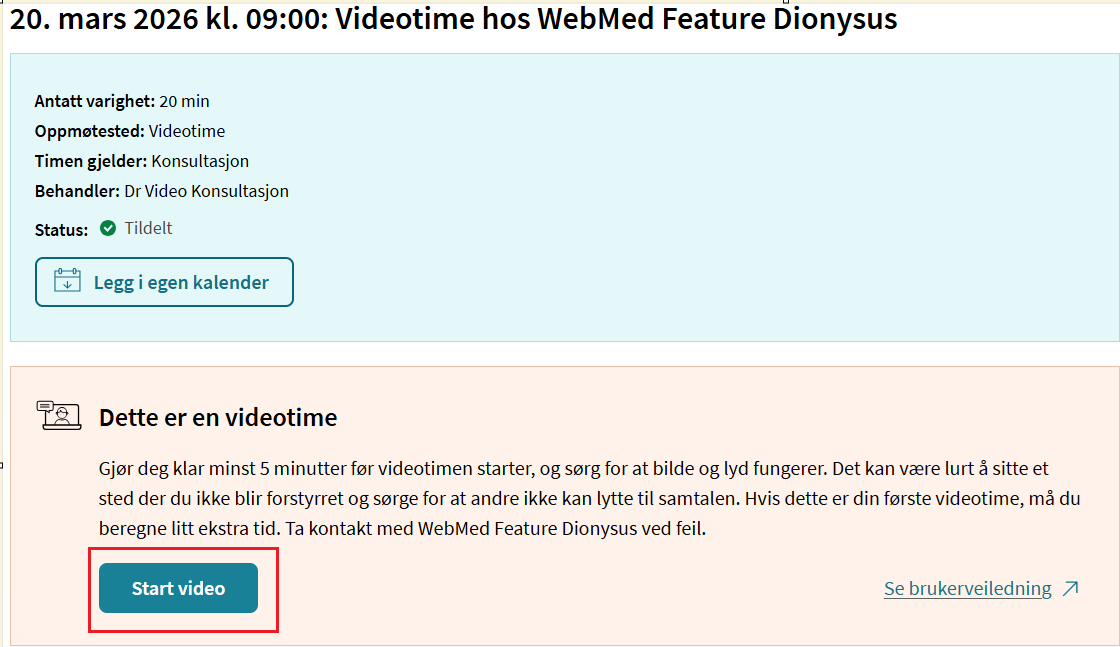
1. Start videokonsultasjon fra timebekreftelsen på Helsenorge
For å starte videokonsultasjonen må pasienten åpne timebekreftelsen på Helsenorge.\ I timeinformasjonen finner pasienten en knapp merket Start video.
Pasienten klikker på denne knappen for å gå videre til videokonsultasjonen.
2. Gi tillatelse til kamera og mikrofon
Når pasienten klikker på Start video, åpnes videokonsultasjonen automatisk i en ny fane i nettleseren.
Før konsultasjonen kan starte, får pasienten en melding som ber om tillatelse til å bruke kamera og mikrofon. Pasienten må klikke Fortsett (eller Tillat, avhengig av nettleser) for å gå videre.
Dette er nødvendig for at legen skal kunne se og høre pasienten under konsultasjonen.
3. Bekreft kamera og lyd før du går videre
Etter at pasienten har gitt tilgang til kamera og mikrofon, får hen mulighet til å:
-
velge hvilket kamera som skal brukes
-
se en forhåndsvisning av bildet
-
kontrollere at kamera fungerer som det skal
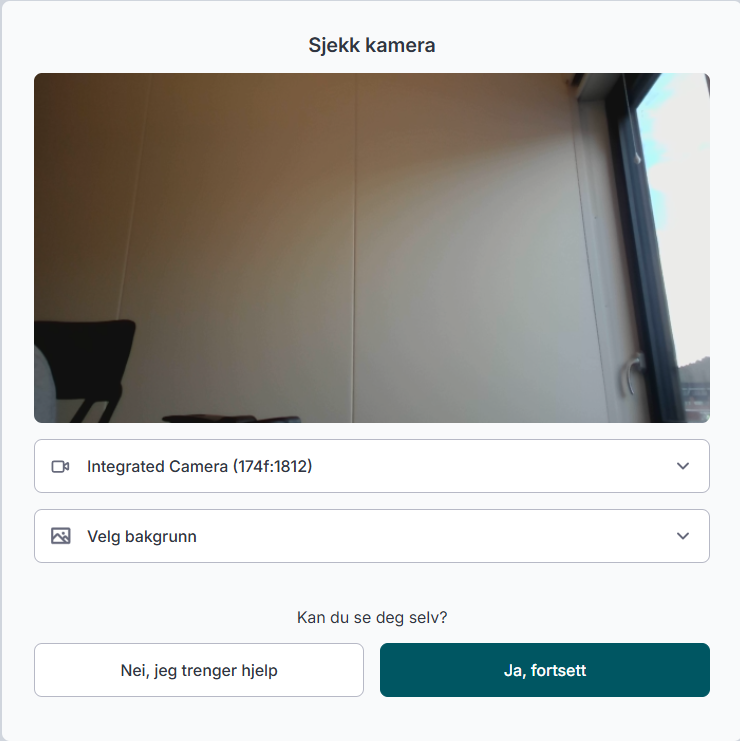
Hvis pasienten opplever problemer med kameraet, kan hen klikke på knappen "Nei, jeg trenger hjelp". Pasienten vil da få veiledning gjennom en enkel feilsøking som hjelper med å:
-
sjekke kameratilganger
-
bekrefte riktig enhet
-
løse vanlige tekniske problemer
-
Når kameraet fungerer som det skal, kan pasienten gå videre til videokonsultasjonen.
Etter at kamera er verifisert vil pasienten kunne velge lydkilde og bekrefte at lyden er ok.
Hvis pasienten opplever problemer med lyden, kan hen klikke på knappen "Nei, jeg trenger hjelp". Pasienten vil da få veiledning gjennom en feilsøking som hjelper med å:
-
kontrollere mikrofontilgang
-
velge riktig mikrofon og høyttaler
-
sjekke volum og enhetsinnstillinger
-
løse vanlige lydproblemer
Når pasienten har bekreftet at bildet og lyd er i orden, kan hen gå videre til selve videokonsultasjonen.
4. Virtuelt venterom
Når kamera, lyd og mikrofon er valgt og bekreftet som OK, blir pasienten automatisk sendt videre til det virtuelle venterommet.\ Her venter pasienten til legen starter konsultasjonen på sin side.
Invitere en ekstra deltaker
Hvis pasienten har behov for å ha med en ekstra deltaker i konsultasjonen (f.eks. pårørende, verge eller annen støtteperson), kan dette gjøres direkte fra venterommet.
Pasienten kan da:
-
skrive inn telefonnummeret til deltakeren
-
klikke Inviter deltaker
Den inviterte personen mottar en SMS med en lenke som gir tilgang til det samme videomøtet som pasienten.