Sist oppdatert: 30.03.2026
WebMed video - Lege
Introduksjon
Denne manualen beskriver hvordan WebMed video settes opp og hvordan tjenesten brukes av legen.
Formål
Formålet med denne manualen er å gi en tydelig og praktisk veiledning i hvordan WebMed video settes opp og brukes. Dokumentet skal sikre at brukere får nødvendig kunnskap til å ta i bruk tjenesten på en trygg, effektiv og standardisert måte. Manualen beskriver både tekniske forberedelser og sentrale funksjoner, slik at alle som benytter WebMed video kan gjennomføre videokommunikasjon på en stabil og sikker måte.
Tilgang og krav
Faglige kriterier
-
Videokonsultasjon brukes kun når det er faglig forsvarlig.
-
Pasienten trenger ikke fysisk undersøkelse.
-
Egnet for oppfølging, samtaler, prøvesvar og enklere problemstillinger.
Tekniske kriterier
-
WebMed video må være aktivert.
-
Kamera, mikrofon og nett må fungere.
-
Bruk av støttet nettleser (f.eks. Edge/Chrome).
-
Test av lyd og bilde før oppstart.
-
Pasient må være Digitalt aktiv.
Personvern og sikkerhet
-
Konsultasjon gjennomføres i skjermet rom.
-
Tredjepart kun etter avtale med pasienten.
Fremgangsmåte (Steg-for-steg)
1. Aktiver video på brukeren din
For at du skal kunne bruke WebMed video må funksjonen først aktiveres på din bruker. Dette kan gjøres på to måter:
Alternativ A – via brukerprofilen
-
Klikk på navnet ditt øverst til høyre.
-
Velg Brukerprofil.
-
Gå til fanen WebMed Video.
-
Klikk Aktiver.
Alternativ B – via Admin (F12)
-
Klikk på tannhjulet og åpne Admin (F12).
-
Velg Brukere.
-
Marker ditt eget navn.
-
Gå til fanen WebMed Video.
-
Klikk Aktiver.
2. Oppsett av videotimer i WebMed
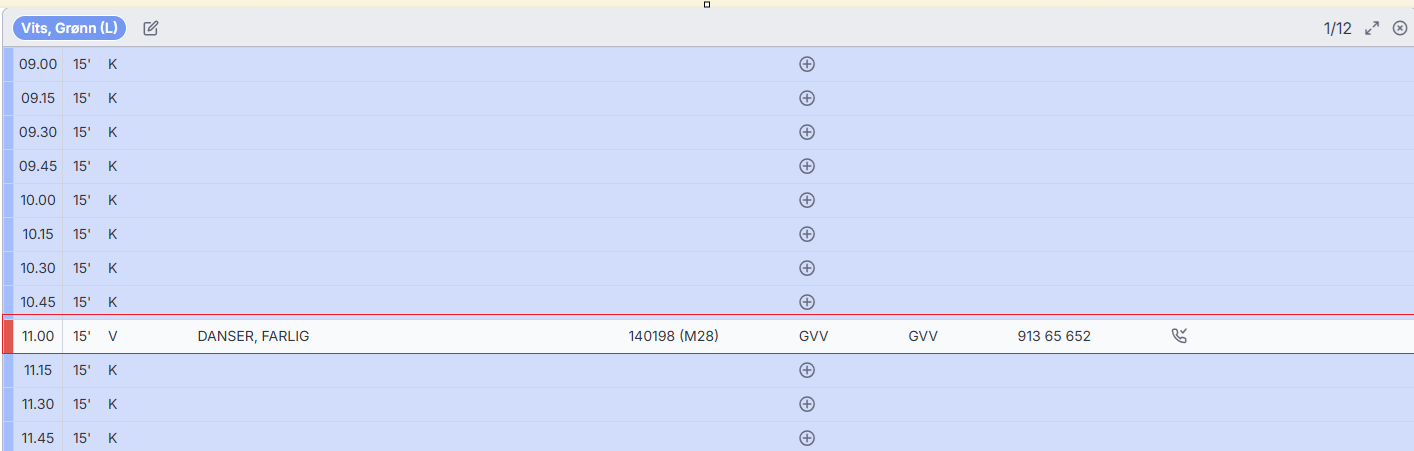
For at en avtale skal publiseres som videotime på Helsenorge, må avtalen benytte kontakttypen V – Videokonsultasjon. Denne avtalekoden ligger som standard i WebMed.
Du finner og bruker avtalekoden slik:
Alternativ A – via Avtalebok
-
Klikk på navnet ditt.
-
Velg Avtalebok.
-
Gå til Kontakttype og velg V – Videokonsultasjon.
-
Send informasjon via Helsenorge skal her være aktivert.
Alternativ B – via Admin (F12)
-
Åpne Admin (F12).
-
Velg Avtalebok.
-
Finn og bruk kontakttypen V – Videokonsultasjon.
-
Send informasjon via Helsenorge skal her være aktivert.
Når en avtale er satt med kontakttypen V – Videokonsultasjon i avtalebok, vil WebMed automatisk inkludere lenken til videokonsultasjonen i den utgående timebekreftelsen som sendes til pasienten.
3. Automatisk statusendring når pasienten åpner videokonsultasjonen
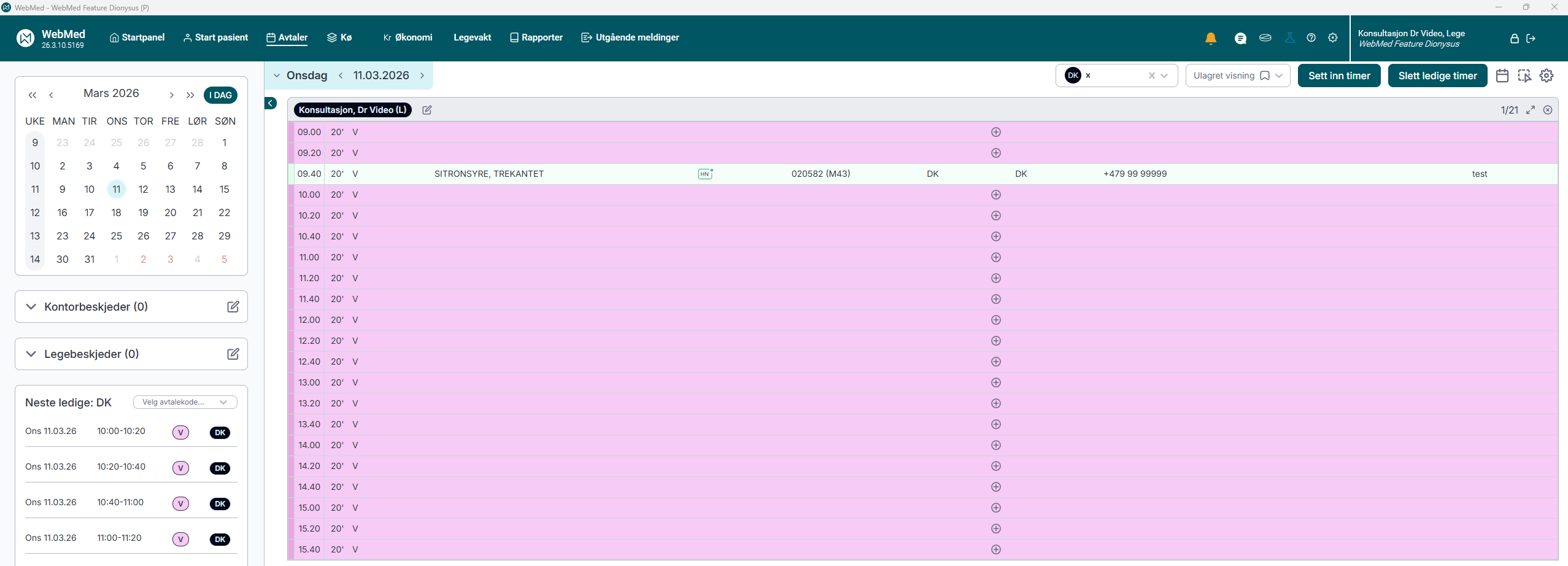
Når pasienten åpner videokonsultasjonen via Helsenorge, vil avtalen i avtaleboken automatisk endre status til "Møtt". Dette skjer helt automatisk og krever ingen manuell handling fra behandler.
4. Pasient venter i venterommet – indikasjon i pasientbanner
Når du åpner pasienten i journalsystemet, vil det vises en tydelig indikator i pasientbanneret som informerer om at pasienten har logget seg inn og venter i videoventerommet. Indikatoren vises som:
"Pasient venter"
Dette gir behandleren et klart signal om at pasienten er klar for konsultasjonen.

5. Åpne videokonsultasjon
For å starte videokonsultasjonen klikker du på Videokonsultasjon‑knappen i pasientbanneret.
Når vinduet åpnes, får du muligheten til å:
-
teste kamera
-
teste mikrofon
-
sjekke høyttalerlyd
Dette sikrer at alt teknisk fungerer før du går videre til selve konsultasjonen.
6. Start konsultasjon
Når alle tekniske tester er gjennomført og alt fungerer som det skal, klikker du på Start konsultasjon for å gå inn i selve videomøtet med pasienten.
7. Venterom – hente inn pasient og eventuelt tredjepart
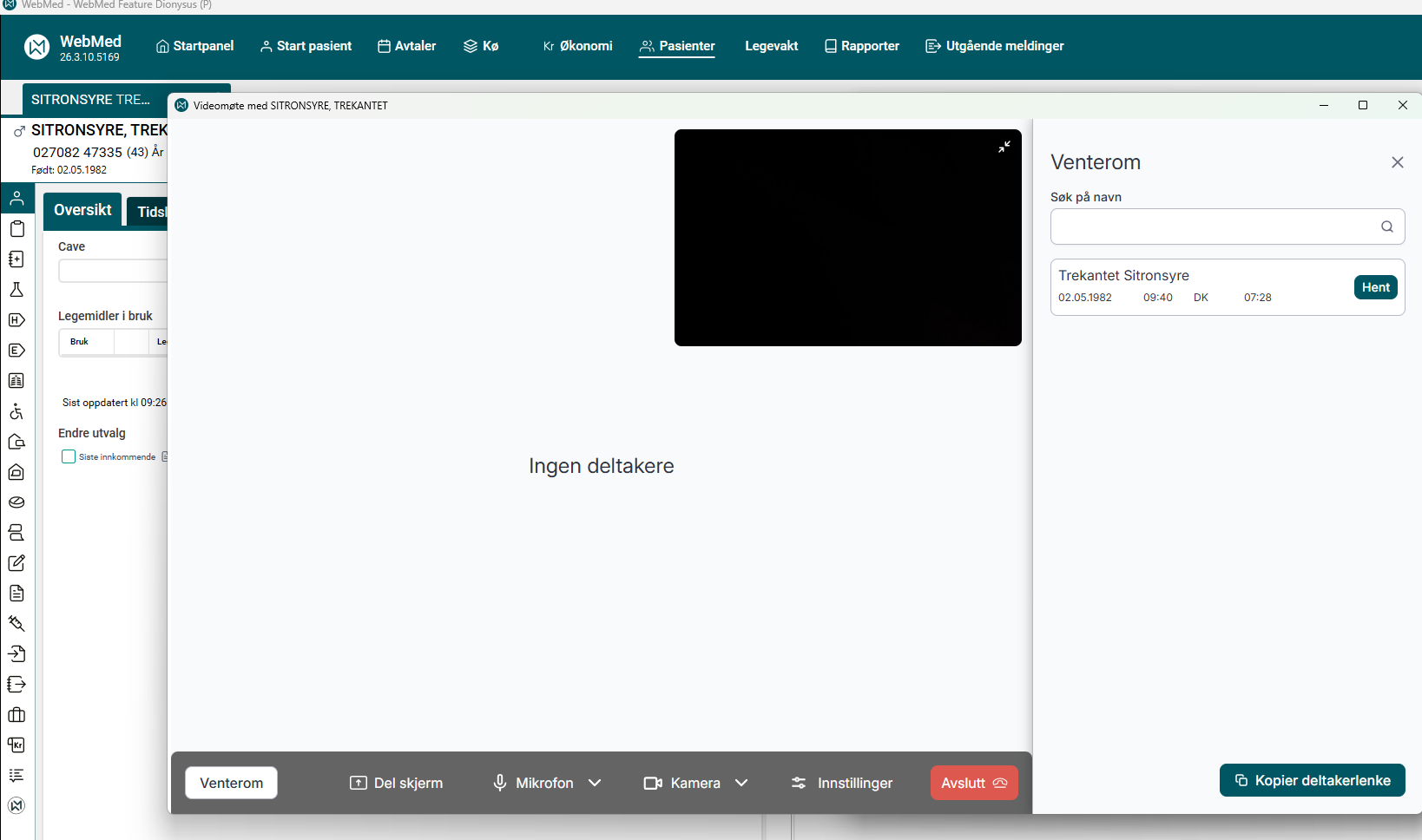
Når du har startet konsultasjonen, åpnes Venterommet på høyre side av skjermen.
I venterommet kan du:
-
klikke Hent for å hente inn pasienten
-
hente inn eventuelle tredjepartsdeltakere (f.eks. verge, NAV‑representant, pårørende)
I samme visning finner du også en bryter som lar deg:
- kopiere lenken til venterommet og sende den til tredjepart ved behov
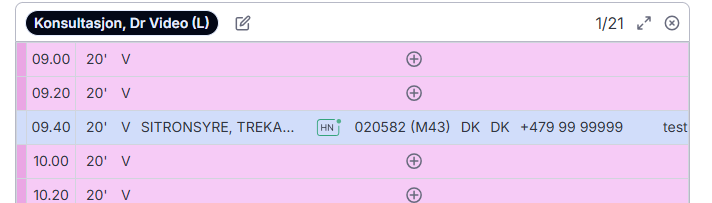
Når konsultasjonen er i gang, vil timen automatisk endre farge i Avtaler. Dette viser andre brukere at pasienten er i en aktiv videokonsultasjon.
8. Avslutte konsultasjonen
Når konsultasjonen er ferdig, klikker du på Avslutt for å avslutte videomøtet.
Hvis du i stedet klikker på krysset øverst til høyre for å lukke vinduet, vil systemet vise en bekreftelsesmelding og spørre om du virkelig ønsker å avslutte. Dette fungerer som en sikkerhet dersom vinduet ble lukket ved en feil.