Sist oppdatert: 06.11.2026
Sykmelding og legeerklæring
Introduksjon
Under pasientmodul Sykemelding lager du sykemeldinger og legeerklæringer og sender dem elektronisk til NAV. Bildet er delt i to: Sykemelding til venstre og Legeerklæringer/Arbeidsuførhet til høyre. Begge sider har en liste over kladder og en liste over tidligere sendte dokumenter.
Formål
Formålet er å gi deg en veiledning i å sende sykmelding for pasienten, med en eller flere perioder og arbeidsgivere, og å sende legeerklæringer til NAV.
Tilgang og krav
-
Pasienten må være åpnet i pasientmodulen.
-
Du må ha en brukerrolle som kan sykmelde, for eksempel lege.
Fremgangsmåte (Steg-for-steg)
-
Åpne pasienten og klikk på Sykmelding i menyen til venstre, eller bruk hurtigtasten Ctrl + Q.
-
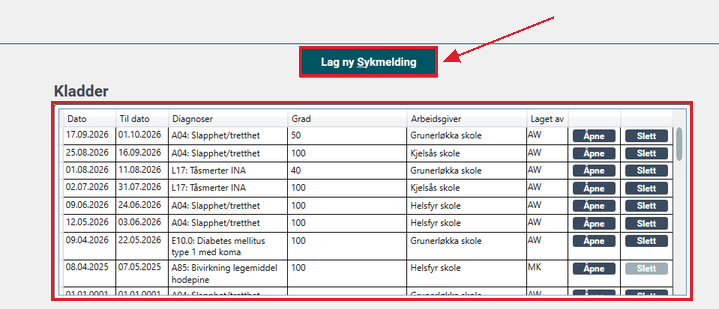
Klikk på Lag ny Sykmelding. Under Kladder ligger sykmeldinger som ikke er sendt, med diagnose, grad, arbeidsgiver og hvem som har laget dem. Klikk på Åpne for å fortsette på en kladd, eller Slett for å slette den.
Fylle ut sykmeldingen
Felt markert med rødt må fylles ut før sykmeldingen kan sendes. De andre feltene fyller legen ut ved behov.
-
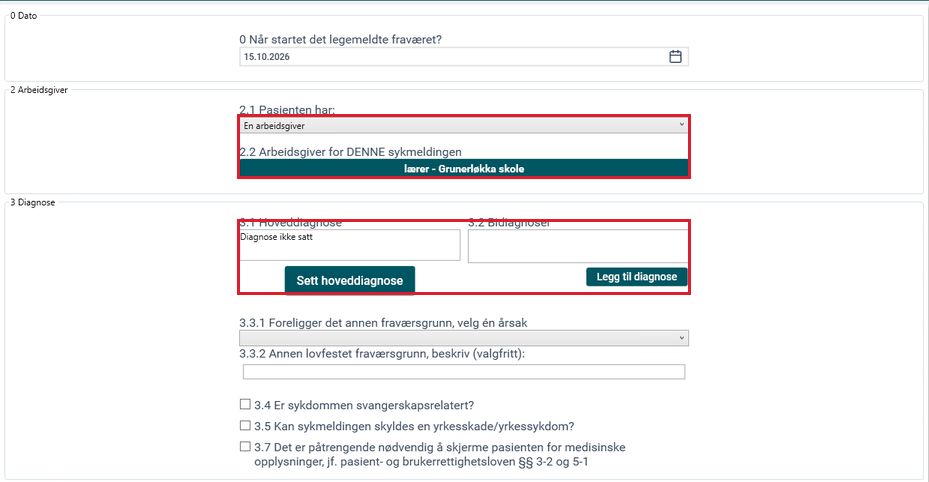
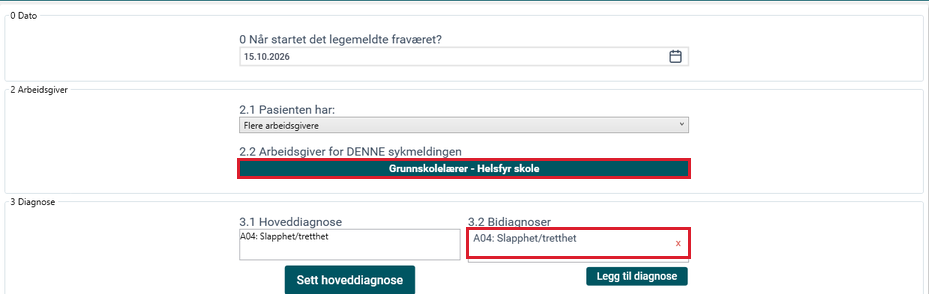
Kontroller datoen i 0 Når startet det legemeldte fraværet?.
-
Velg under 2.1 om pasienten har En arbeidsgiver eller Flere arbeidsgivere. Kontroller arbeidsgiveren under 2.2 Arbeidsgiver for DENNE sykmeldingen. Velger du Flere arbeidsgivere, kan du senere kopiere sykmeldingen til den andre arbeidsgiveren.
-
Hoveddiagnosen hentes automatisk fra diagnosen dersom du har satt en diagnose i Pasientoversikt. Endre den med Sett hoveddiagnose, og legg til flere diagnoser med Legg til diagnose.
-
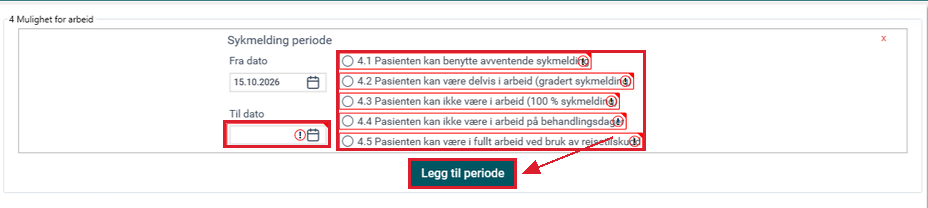
Under 4 Mulighet for arbeid fyller du ut Fra dato og Til dato og velger ett av alternativene 4.1–4.5, for eksempel 4.3 Pasienten kan ikke være i arbeid (100 % sykmelding). Velg også årsak, for eksempel Medisinske årsaker hindrer arbeidsrelatert aktivitet.
-
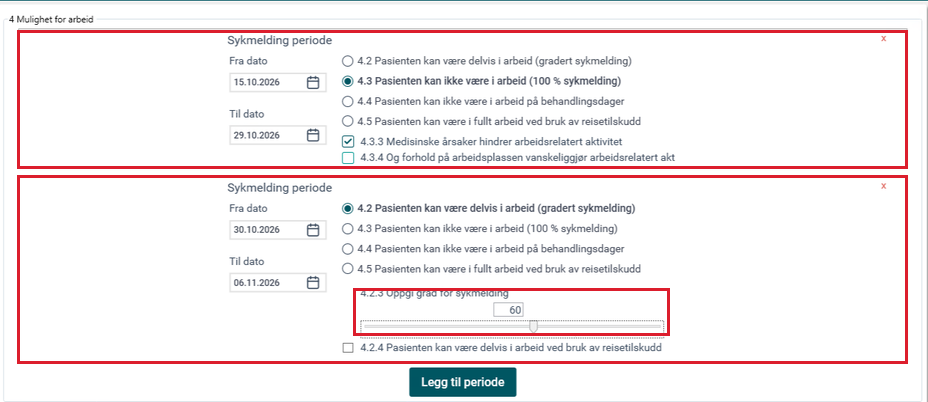
Klikk på Legg til periode hvis du vil legge til en ny periode, for eksempel en gradert sykmelding etter 100 % sykmelding.
- Velger du 4.2 Pasienten kan være delvis i arbeid (gradert sykmelding), oppgir du graden under 4.2.3 Oppgi grad for sykmelding, for eksempel 60. Skriv inn prosenten eller dra i glideren. En periode fjernes med krysset øverst til høyre.
- Fyll ut resterende felter ved behov.
Sende sykmeldingen
- Klikk på Send til NAV øverst til høyre. Knappen blir aktiv når alle påkrevde felt er fylt ut.

-
Etter sending finner du knappene Kopier til ny arbeidsgiver, Forleng sykmelding, Skriv ut og Send beskjed til NAV øverst til høyre.
Kopier til ny arbeidsgiver vises bare hvis du har valgt Flere arbeidsgivere under 2.1.

Sykmelde for flere arbeidsgivere
-
Klikk på Kopier til ny arbeidsgiver i den sendte sykmeldingen.
-
Kontroller at den andre arbeidsgiveren velges under 2.2 Arbeidsgiver for DENNE sykmeldingen. Perioder og diagnoser kopieres med.
-
Kontroller opplysningene og klikk på Send til NAV.
Se tidligere sykmeldinger
-
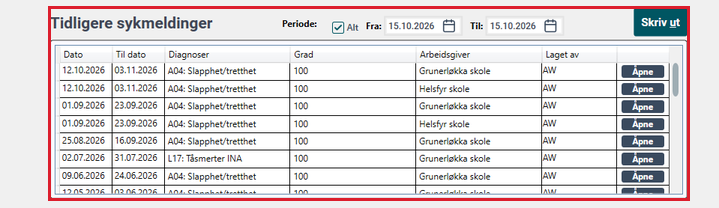
Sendte sykmeldinger vises under Tidligere sykmeldinger. Klikk på Åpne for å se en sykmelding. Fra en åpnet sykmelding kan du også Kopiere til ny arbeidsgiver, Forlenge sykmelding, Skrive ut og Sende beskjed til NAV.
-
Huk av Alt for å se alle, eller velg en periode med Fra og Til. Skriv ut skriver ut listen.
Lage legeerklæring ved arbeidsuførhet
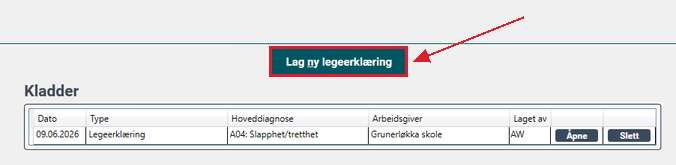
- Klikk på Lag ny legeerklæring under Legeerklæringer/Arbeidsuførhet. Her finner du også kladder og tidligere legeerklæringer, som du kan åpne og skrive ut.
-
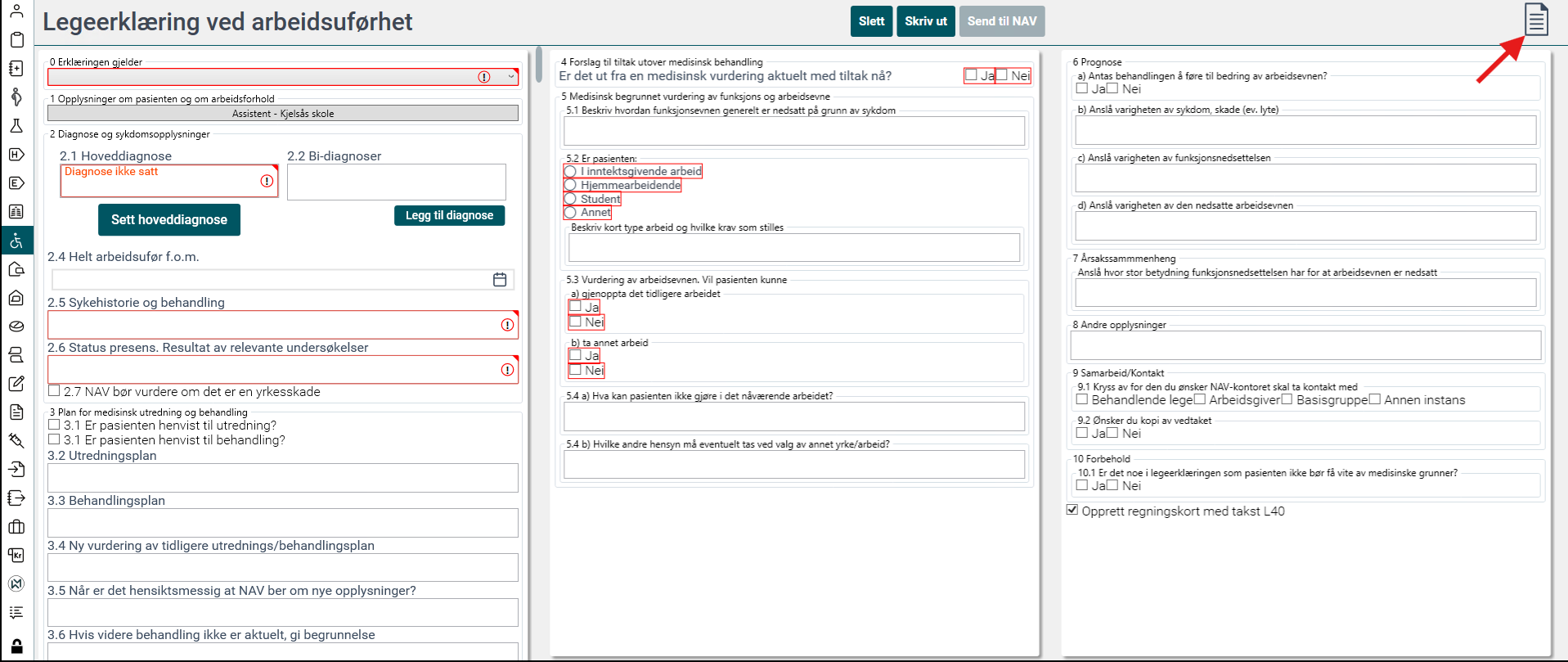
Velg hva erklæringen gjelder under 0 Erklæringen gjelder: 0.1 Arbeidsevnevurdering ved sykefravær, 0.2 Arbeidsavklaringspenger eller 0.4 Uførepensjon.
-
Sett diagnose og fyll ut alle felt markert i rødt.
-
Fyll ut alle andre relevante felter.
-
Tips: Klikk på journalikonet øverst til høyre for å åpne Løpende journal ved siden av erklæringen. Klikk på datoen i en journalpost for å kopiere den («Kopiert!» vises), og lim inn teksten i ønsket felt i legeerklæring.
-
Opprett regningskort med takst L40 er huket av som standard nederst til høyre.
-
Klikk på Send til NAV. Erklæringen vises deretter under Tidligere Legeerklæringer.

Viktige funksjoner og knapper
Feilsøking
| Problem | Løsning |
|---|---|
| Send til NAV er grå | Fyll ut alle felt markert rødt. |
| Feltene kan ikke endres/sykemelding kan ikke redigeres. | Sykmelding som er sendt til NAV kan ikke redigeres. Send en ny sykemelding. |