Sist oppdatert: 06.11.2026
Dialogmeldinger
Introduksjon
Med Dialogmeldinger sender du elektroniske meldinger om pasienten til andre aktører i helsetjenesten, for eksempel kommunen (hjemmesykepleie/PLO), NAV eller andre fastleger. Meldingene sendes elektronisk (EDI) og samles i en egen oversikt for pasienten, sammen med eventuelle svar.
Formål
Veiledningen viser hvordan du skriver og sender en dialogmelding, velger mottaker og meldingstype, legger til takst og vedlegg, og finner igjen sendte meldinger.
Tilgang og krav
-
Pasienten må være åpnet i pasientmodulen.
-
Mottakeren må finnes i adresseregisteret (NHN-AR) for at meldingen kan sendes elektronisk.
Fremgangsmåte (Steg-for-steg)
Åpne Dialogmeldinger
-
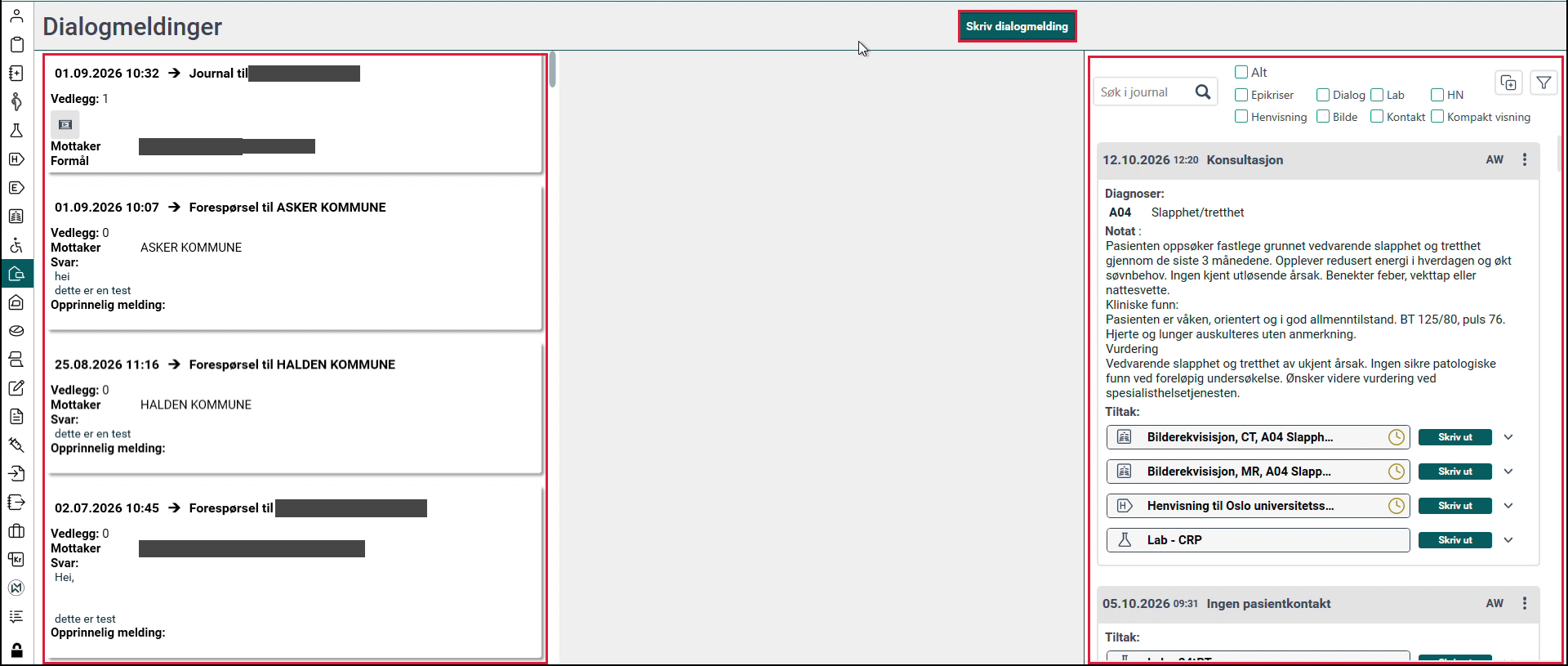
Åpne pasienten og velg Dialogmeldinger i venstremenyen. Hurtigtast: Ctrl+M.
-
Skjermbildet viser tidligere meldinger til venstre og pasientens journal til høyre.
Start en ny melding
- Klikk Skriv dialogmelding. Knappen endres til Skjul dialogmelding mens skjemaet er åpent.
Velg mottaker
-
Under Velg mottaker vises foreslåtte mottakere, for eksempel NAV. Klikk på mottakeren for å velge den.
-
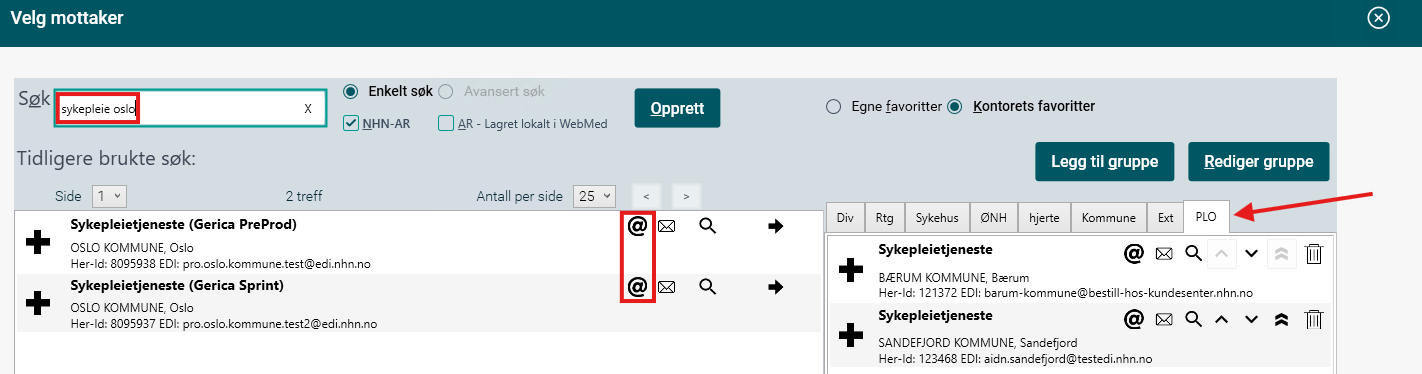
Klikk Annen mottaker for å søke etter andre mottakere.

Søk etter annen mottaker
-
Skriv mottaker i Søk og trykk Enter på tastaturet. Du trenger ikke skrive hele setninger.
-
Klikk på @ ved siden av ønsket mottaker for å velge elektronisk sending.
-
Du kan også velge fra kontorets favoritter i fanene til høyre.
Velg meldingstype
-
Velg hva slags melding du skal sende:
-
Forespørsel
-
Notat
-
Medisinske opplysninger
-
Legemiddelopplysninger
-

Fyll ut meldingen
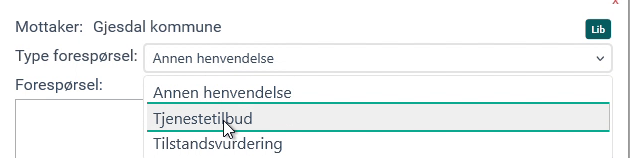
- For Forespørsel kan du velge type i nedtrekkslisten: Annen henvendelse, Tjenestetilbud eller Tilstandsvurdering.
-
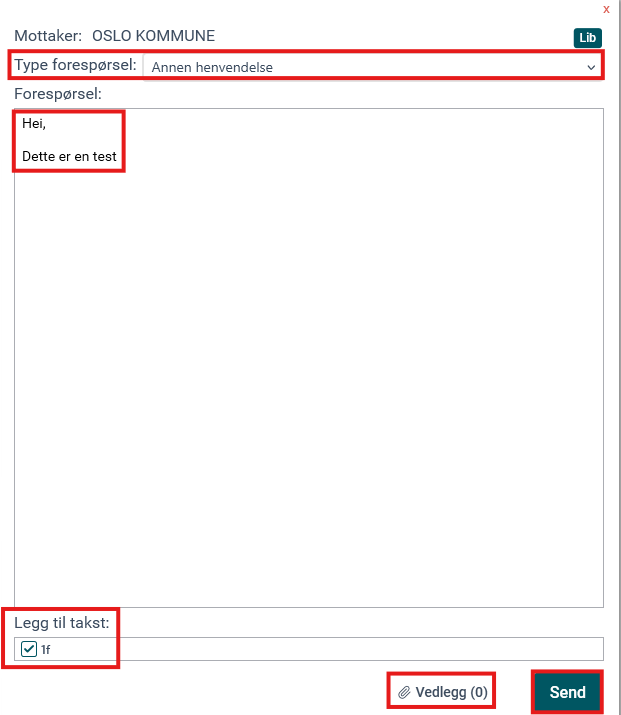
Skriv meldingsteksten i feltet Forespørsel.
-
Klikk Lib for å sette inn pasientens legemiddelliste.
-
Huk av under Legg til takst for å registrere takst (for eksempel 1f).
-
Klikk Vedlegg for å legge ved dokumenter. Antall vedlegg vises i parentes. I dette eksempelet legges det ikke ved vedlegg.
Send meldingen
-
Klikk Send. Knappen blir aktiv når meldingsteksten er fylt ut.
-
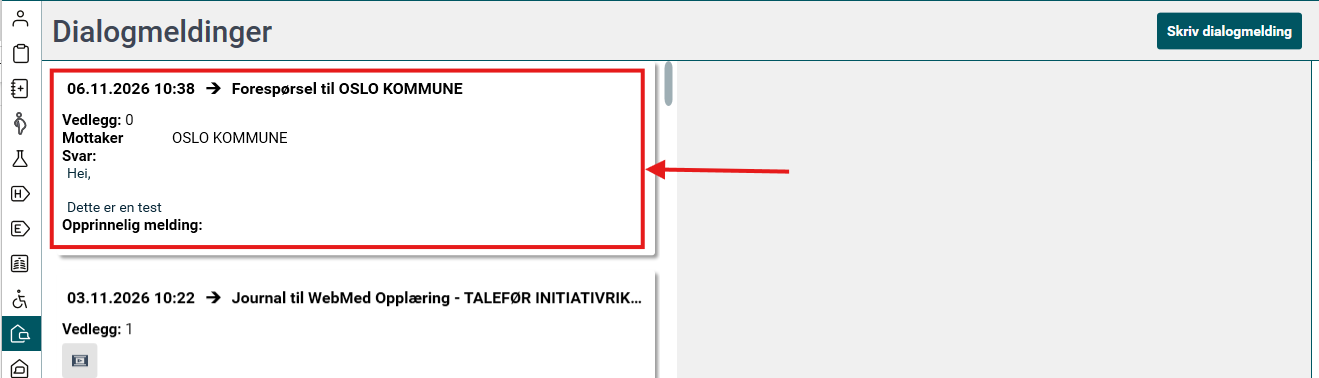
Den sendte meldingen legges øverst i meldingsoversikten med dato, mottaker, antall vedlegg og tekst under Dialogmeldinger.
Viktige funksjoner og knapper
Feilsøking
| Problem | Løsning |
|---|---|
| Send er grå | Skriv tekst i meldingsfeltet. |
| Finner ikke mottakeren | Du må skrive korrekt mottakernavn. Kontroller at du ikke skriver feil. Du kan også kontakte mottaker og spørre etter herID. Skriv deretter herID inn i feltet «Søk». |
| Feil mottaker eller meldingstype | Lukk skjemaet med x og start på nytt.
|
| Dialogmelding feiler dersom jeg sender dialogmelding som *Notat*. | Det kan være et filformat som mottaker ikke støtter. Forhør deg med mottaker og prøv eventuelt Forespørsel og se om det da fungerer.
|

