Sist oppdatert: 24.02.2026
Admin – Legesenter
Introduksjon
Inne på Legesenter finner man generell informasjon om aktuelt legekontor, i tillegg til enkelte innstillinger som gjelder generelt for kontoret.
Informasjon kan redigeres av brukere som har admin-tilgang for aktuell virksomhet i WebMed EPJ.
Formål
Oversikt over legesenteret sine innstillinger, med muligheter for redigering.
Tilgang og krav
- Du må ha ha admin-tilgang i WebMed EPJ for virksomheten.
Fremgangsmåte (Steg-for-steg)
-
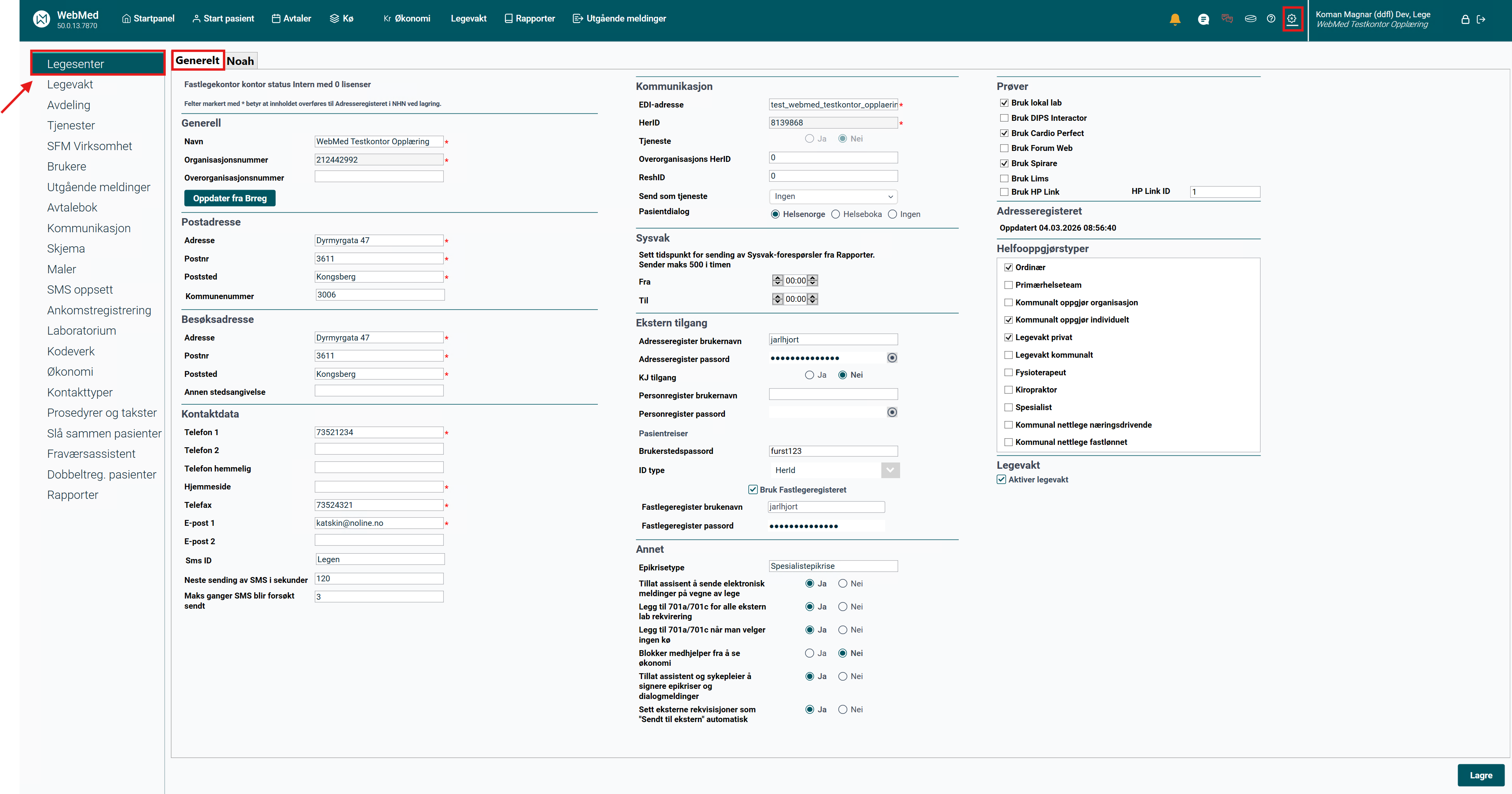
Klikk på tannhjul-ikonet øverst til høyre (hurtigtast F12)
-
Klikk på Legesenter i menyen til venstre i bildet
-
I undermenyen Generelt finner man både informasjon og enkelte innstillinger for kontoret.
-
Dersom endringer utføres, husk å klikk på knappen «lagre» nederst til høyre
Viktige funksjoner og knapper
-
Felter som har en rød stjerne bak seg, er felt som blir synkronisert til Adresseregisteret.
-
Hvis man gjør noen endringer inne på Legesenter, må man huske å trykke på “lagre” nederst til høyre for at endringene skal tre i kraft.
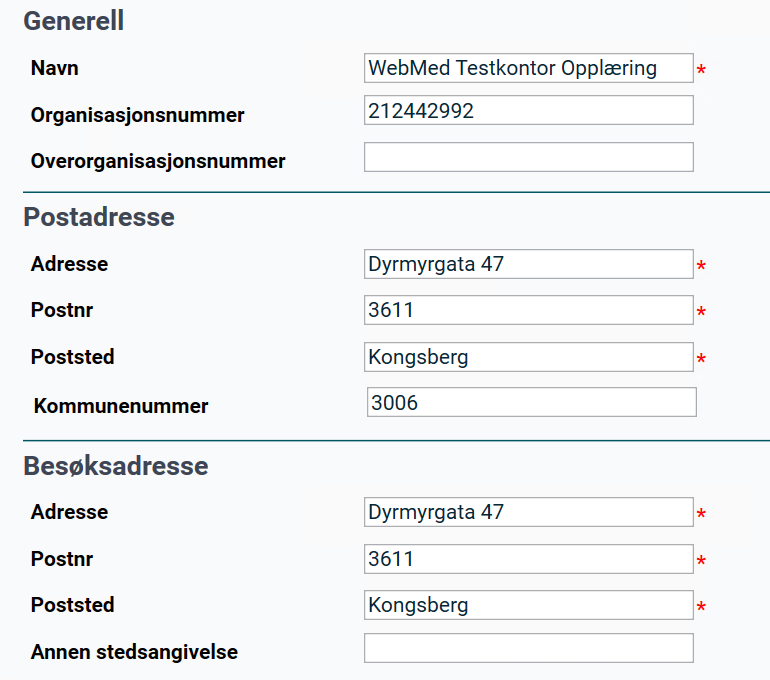
- De tre første avsnittene er generell informasjon om legekontoret.
-
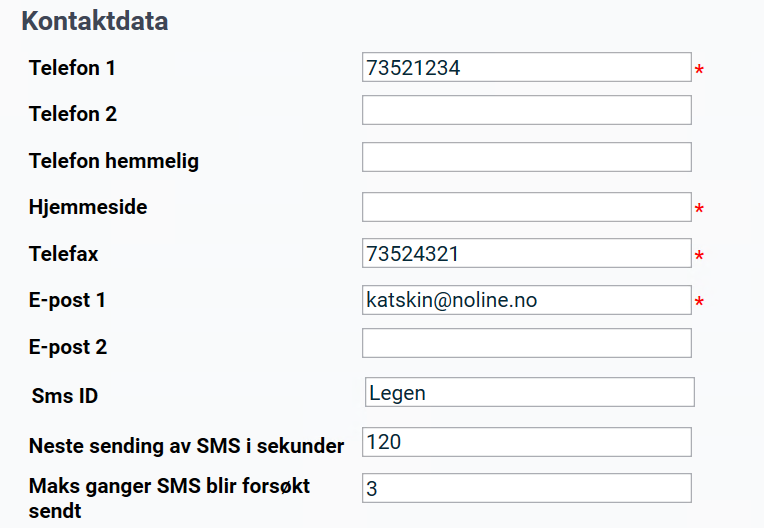
Under Kontaktdata kan man blant annet endre innstillinger for å sende SMS. OBS! Disse er forhåndsinnstilt, og bør ikke endres uten å snakke med journalleverandør først.
-
Telefonnummer må være registrert for at kontoret blant annet skal kunne sende sykemeldinger.
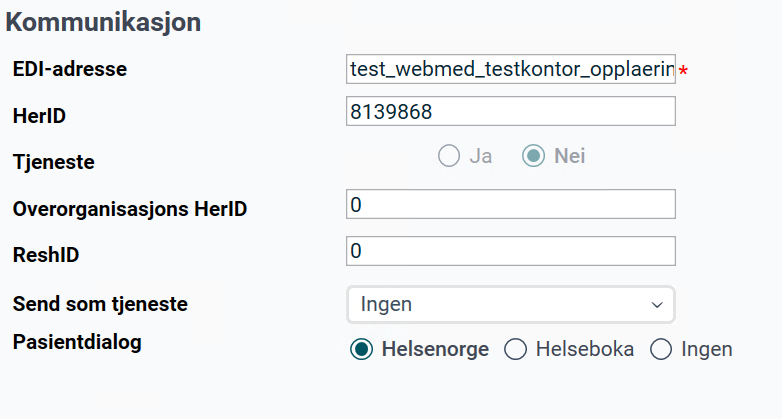
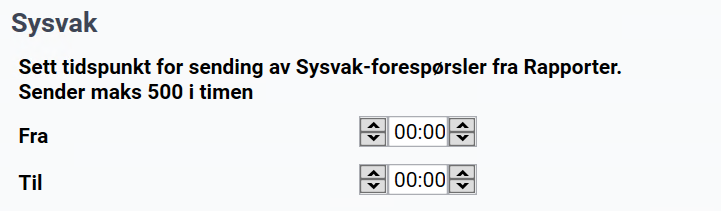
- Kommunikasjon og Sysvak settes opp i forkant. Disse bør ikke endres før virksomheten har snakket med journalleverandør først.
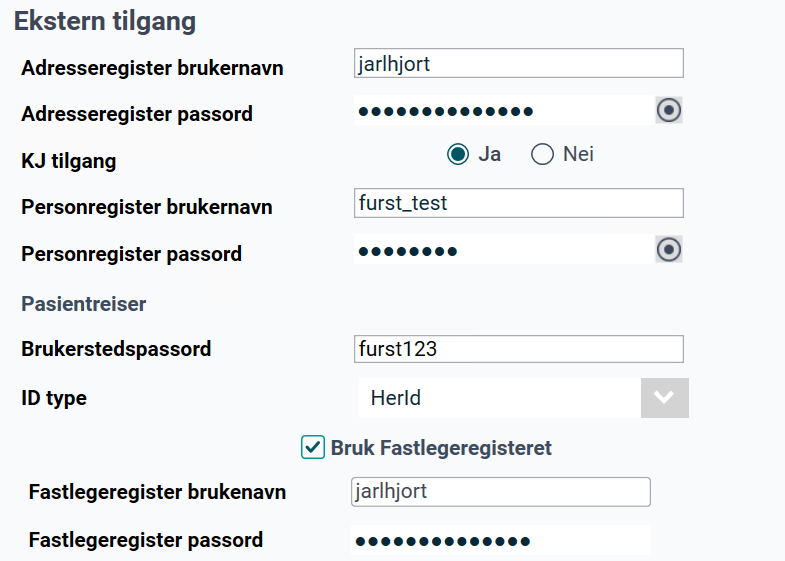
- Ekstern tilgang inneholder ulike brukernavn og passord som trengs for å bruke forskjellige NHN tjenester. OBS! Disse settes opp på forhånd og bør ikke endres uten å snakke med journalleverandør først.
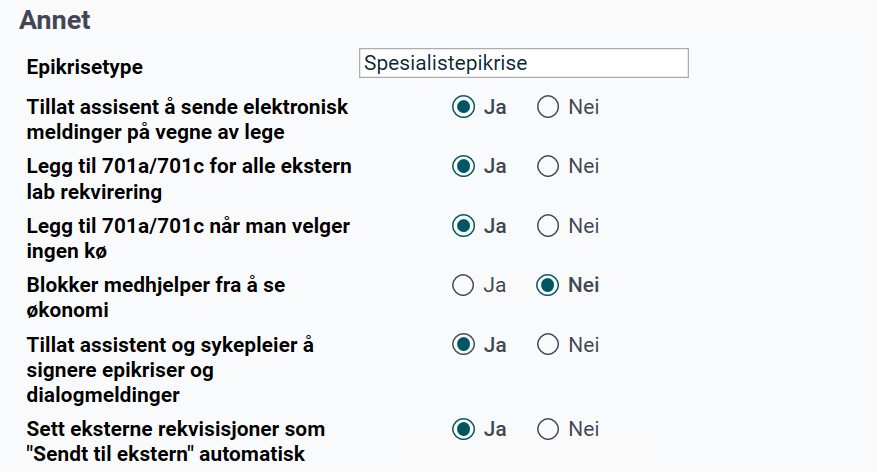
- Under Annet kan man gi tillatelse til medhjelpere til å sende/signere elektroniske meldinger på vegne av lege(r), samt sette opp en del innstillinger for hvordan lab-køen skal være. Innstillingen for signering/sending av meldinger på vegne av lege settes opp som “Ja” som standard. Dette kan kontoret selv velge å endre.
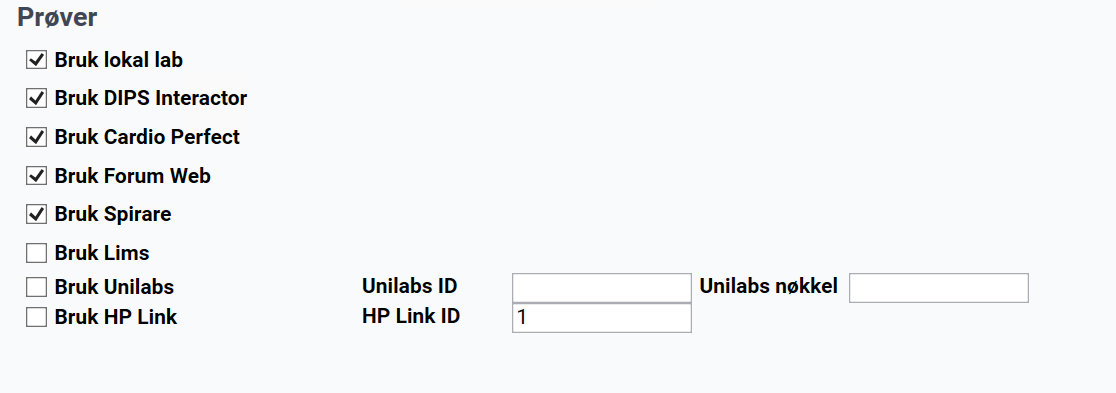
- Prøver aktiverer koblinger man har til ulike laboratorieutstyr/rekvireringsprogrammer. Huk av for de man vil bruke, knyttet til laboratoriemenyen i pasientjournalen.
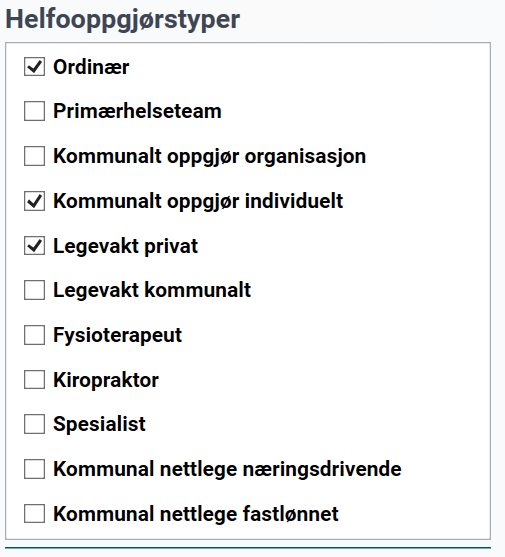
- Under Helfooppgjørstyper kan man aktivere riktig type oppgjør som skal gjøres tilgjengelig for brukere. Man kan aktivere flere oppgjør på ett og samme kontor.
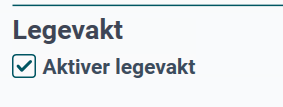
- Under Legevakt aktiverer man tilgang for legevaktsfunksjonalitet. Denne aktiveres av journalleverandør for aktuelle kontor.