Sist oppdatert: 03.03.2026
Admin – Legevakt
Introduksjon
Legevakt inneholder flere standardinnstillinger som gjelder legevaktsmodulen.
Formål
Oversikt over innstillinger for Legevakt, men muligheter for redigering.
Tilgang og krav
- Du må ha WebMed administratorrettigheter i virksomhet du tilhører.
Fremgangsmåte (Steg-for-steg)
-
Klikk på tannhjulet øverst til høyre i WebMed (hurtigtast F12)
-
Klikk på Legevakt i menyen til venstre i bildet
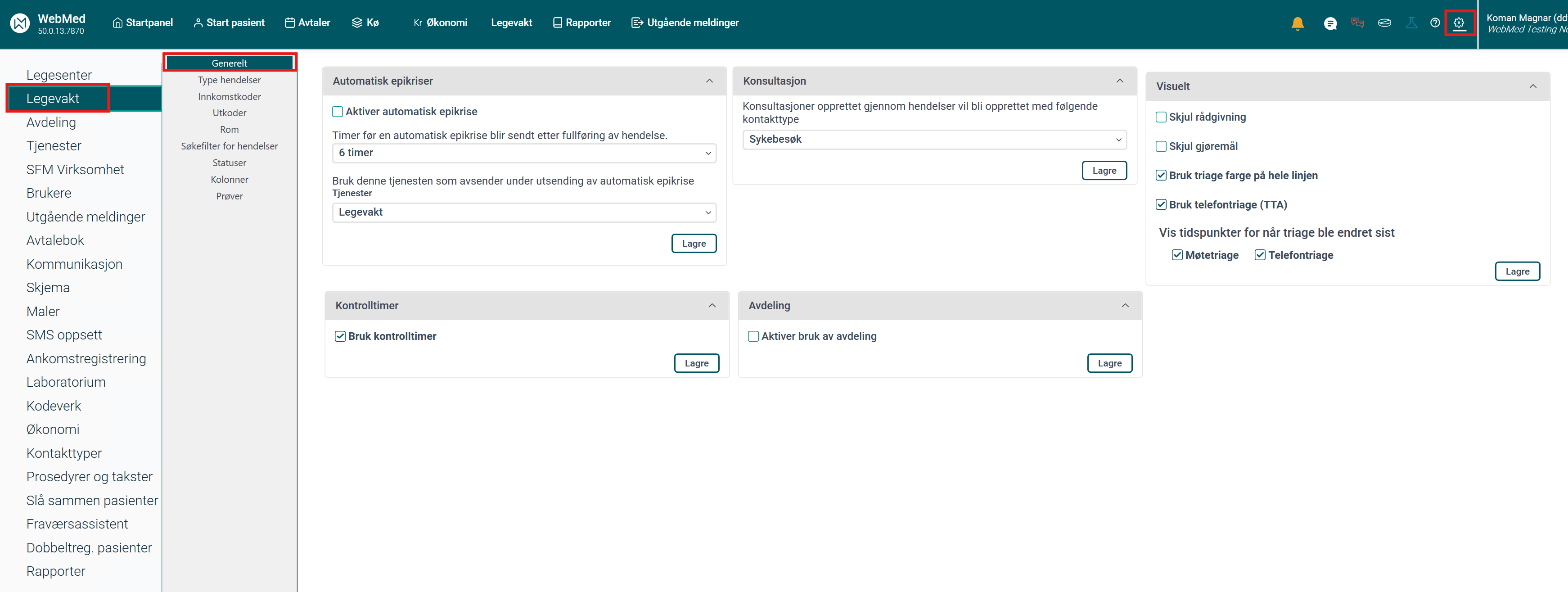
Under Generelt kan man aktivere ulike innstillinger. Disse pleier journalleverandør å sette opp sammen med ansvarlige på legevakten, i forkant av opplæringen.
Under ser du noen av innstillingene som hører til kategorien Generelt.
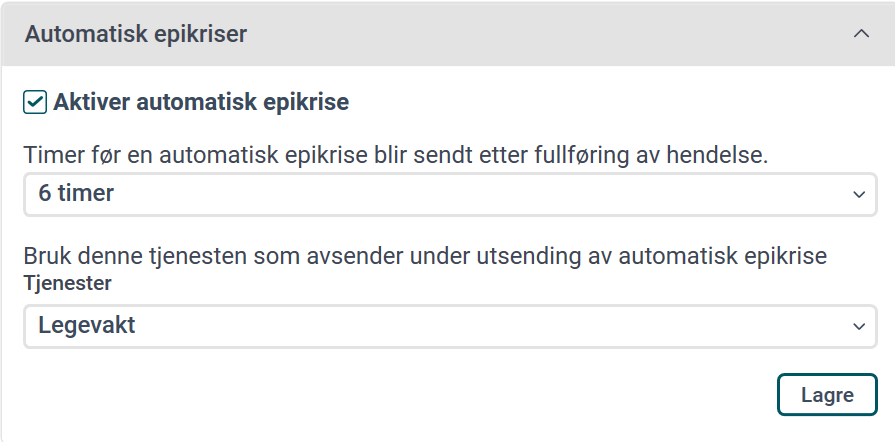
Her setter man opp når automatisk epikrise skal sendes tilbake til fastlegen, og hvem som skal stå som avsender - legevakten eller legen.
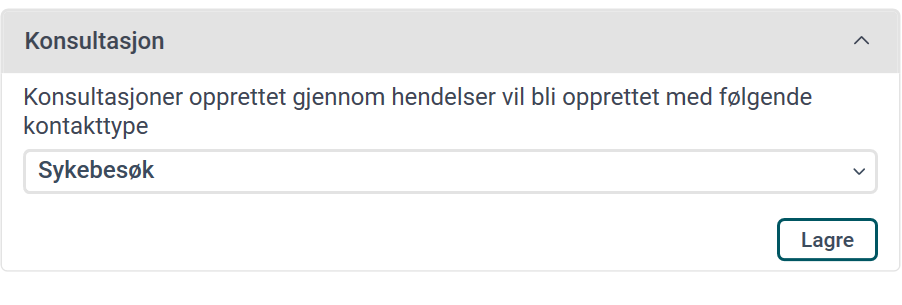
Liste over tilgjengelige konsultasjonstyper. Hentes fra Kontakttyper, som ligger under Avtalebok inne på innstillinger.
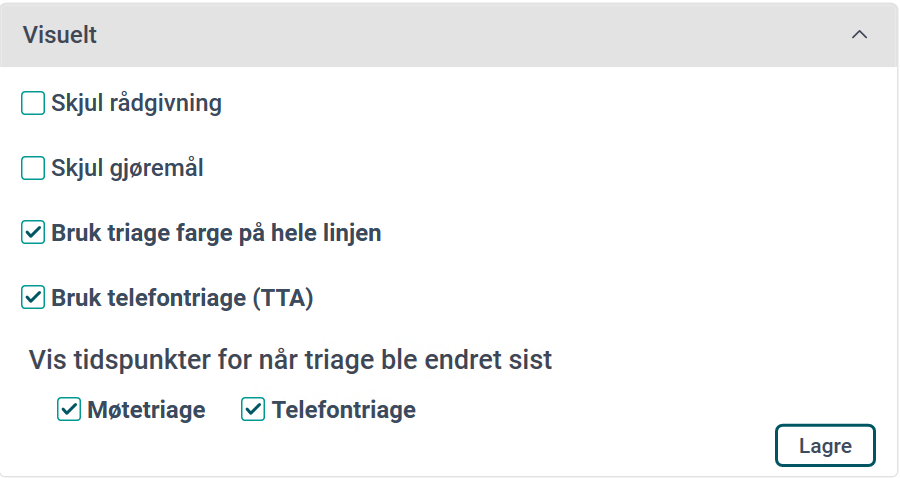
Ulike visuelle funksjoner.
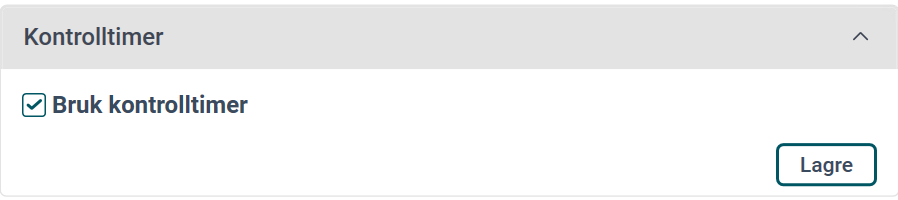
Her kan man aktivere muligheten for kontrolltimer.
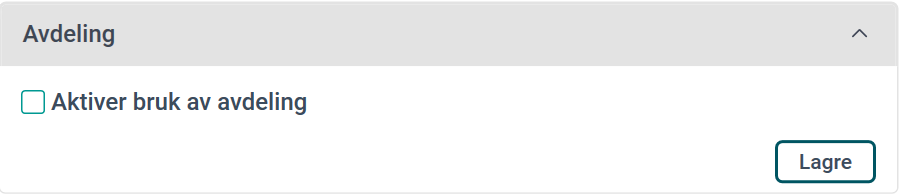 Når du aktiverer «Aktiver bruk av avdeling», får du valget «Velg avdeling» i Legevakt. Dette valget viser de avdelingene som er satt opp i systemet, og hver avdeling får sin egen liste i Legevakt hendelseslisten.
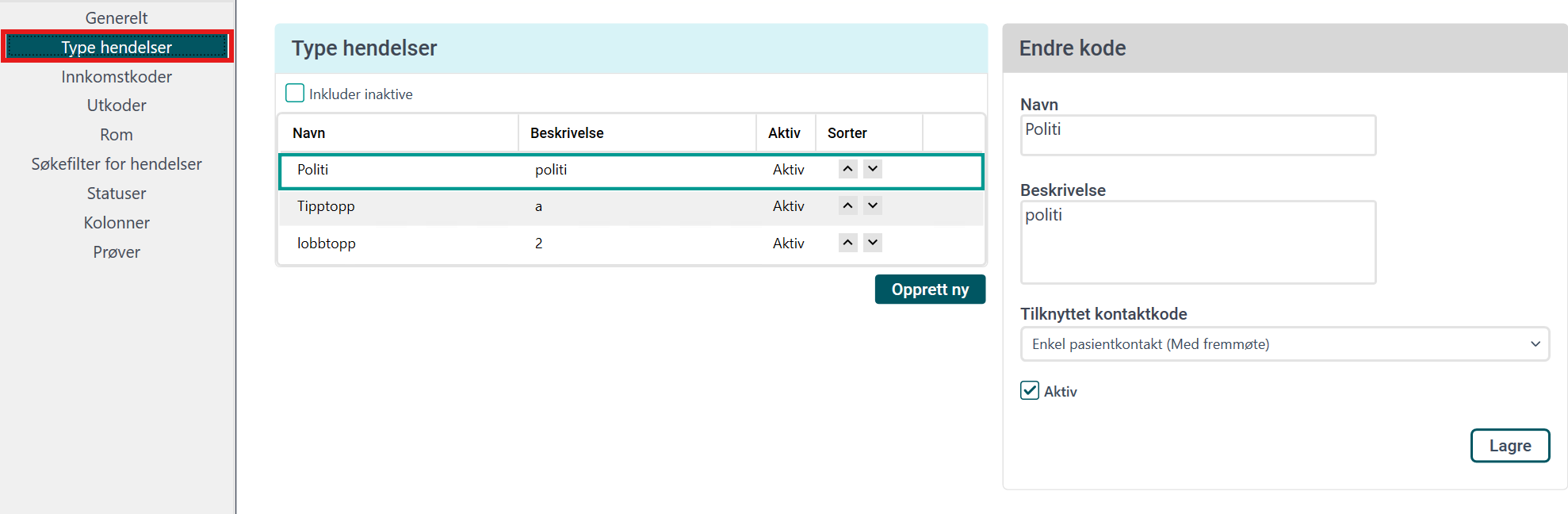
Under Type hendelser setter man opp ulike typer hendelser. Denne listen er ulik for ulike legevakter, og settes opp sammen med ansvarlige på legevakten i forkant av opplæringen.
Man oppretter hendelser ved å klikke på «Opprett ny». Her fyller man ut navn, kort beskrivelse og kobler det sammen med en kontakttype. Klikk på «Lagre».
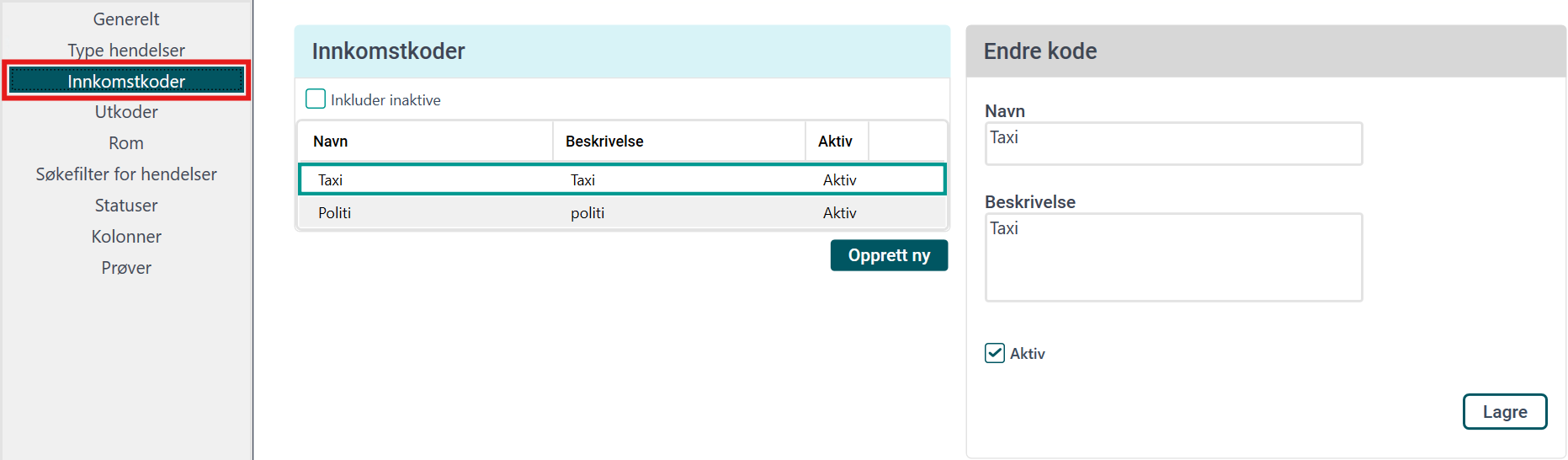
Under Innkomstkoder setter man opp ulike type innkomstkoder. Denne listen er ulik for ulike legevakter, og settes opp sammen med ansvarlige på legevakten i forkant av opplæringen.
Man oppretter innkomstkoder ved å klikke på «Opprett ny». Man fyller ut navn og en kort beskrivelse. Klikk på «Lagre».
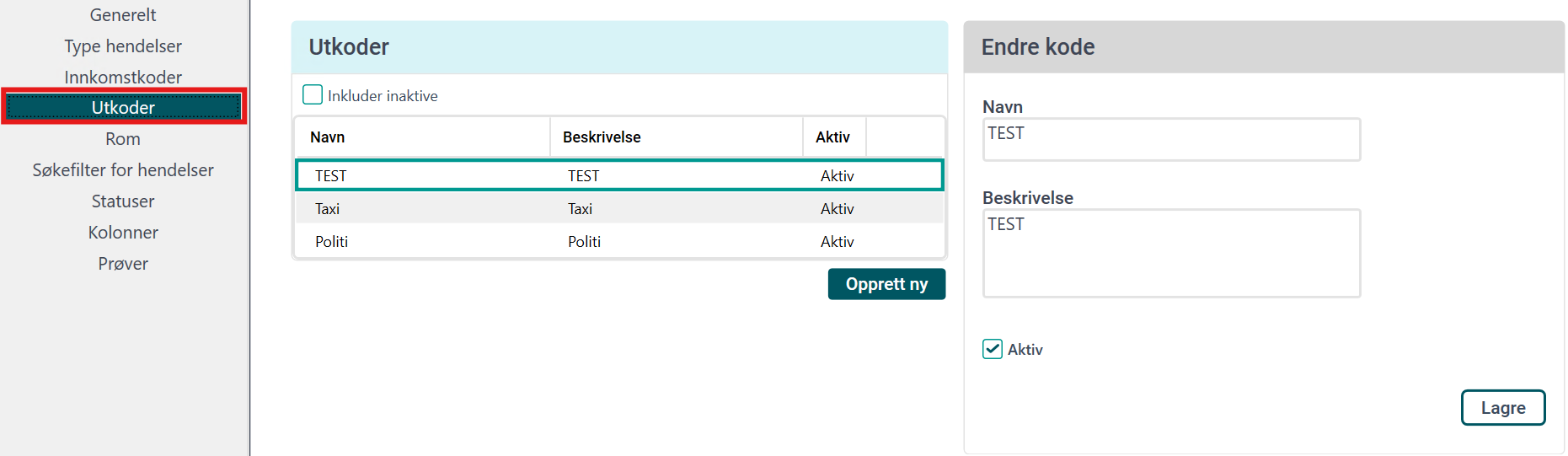
Under Utkoder setter man opp ulike type utkoder. Denne listen er ulik for ulike legevakter og settes opp sammen med ansvarlige på legevakten i forkant av opplæringen.
Man oppretter Utkoder ved å klikke på «Opprett ny.» Man fyller ut navn og en kort beskrivelse. Klikk på «Lagre».
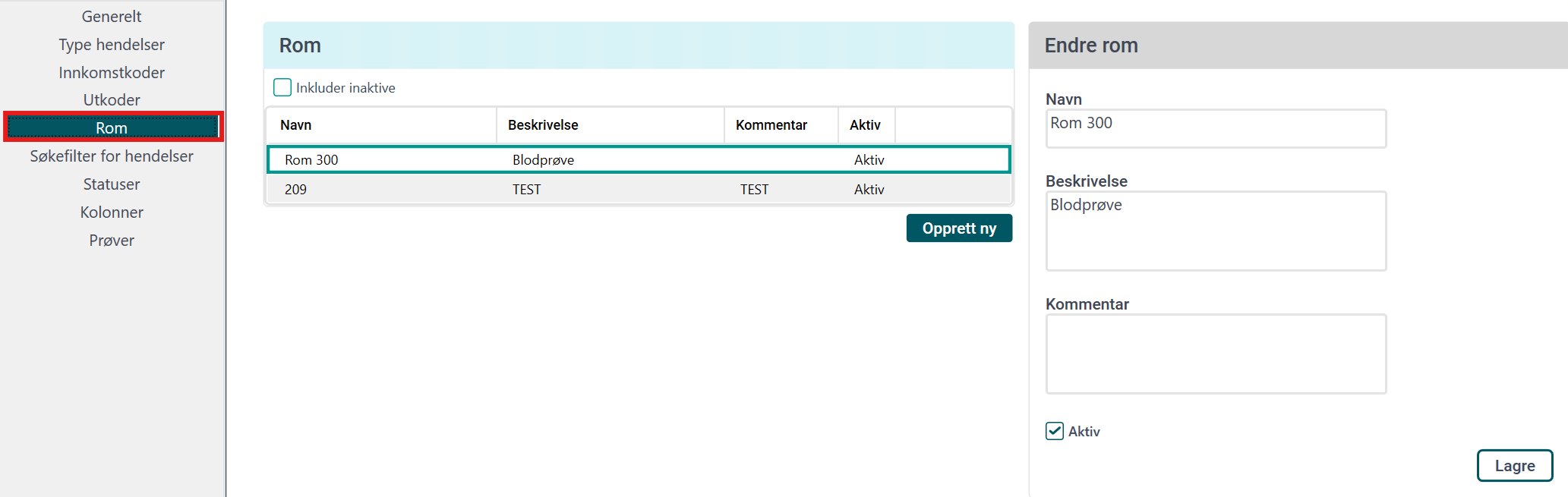
Under Rom kan man definere ulike rom pasienter kan være på under legevaktsbesøket. Denne listen er ulik for ulike legevakter, og settes opp sammen med ansvarlige på legevakten i forkant av opplæringen.
Man oppretter Rom ved å klikke på «Opprett ny». Man fyller ut navn, en kort beskrivelse samt en kommentar. Klikk på «Lagre».
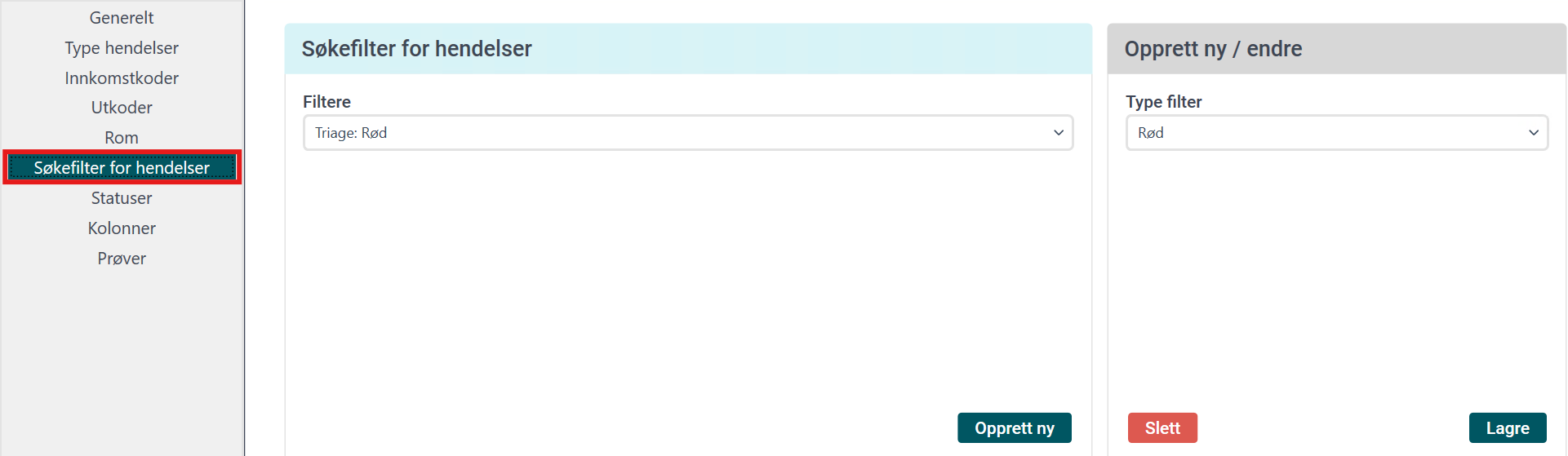
Under Søkefilter for hendelser lager man filtrerings-valgmuligheter, som man senere kan bruke for sortering av ulike type hendelser i Legevaktsmodulen.
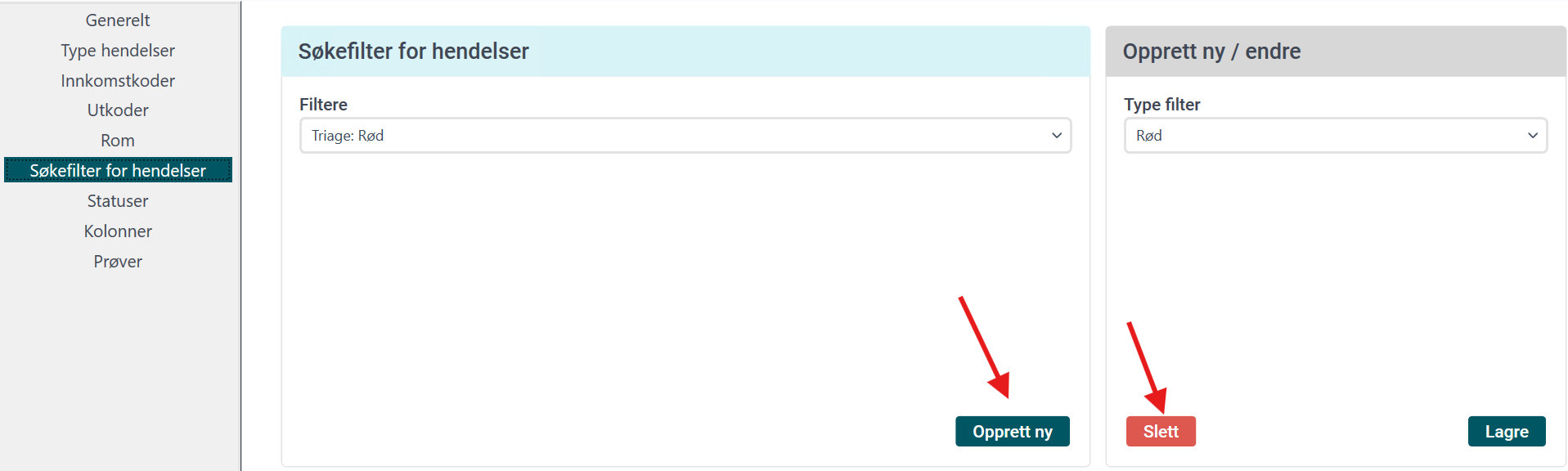
Klikk på «opprett ny» for å lage nye, eller klikk på "slett" for å slette eksisterende.
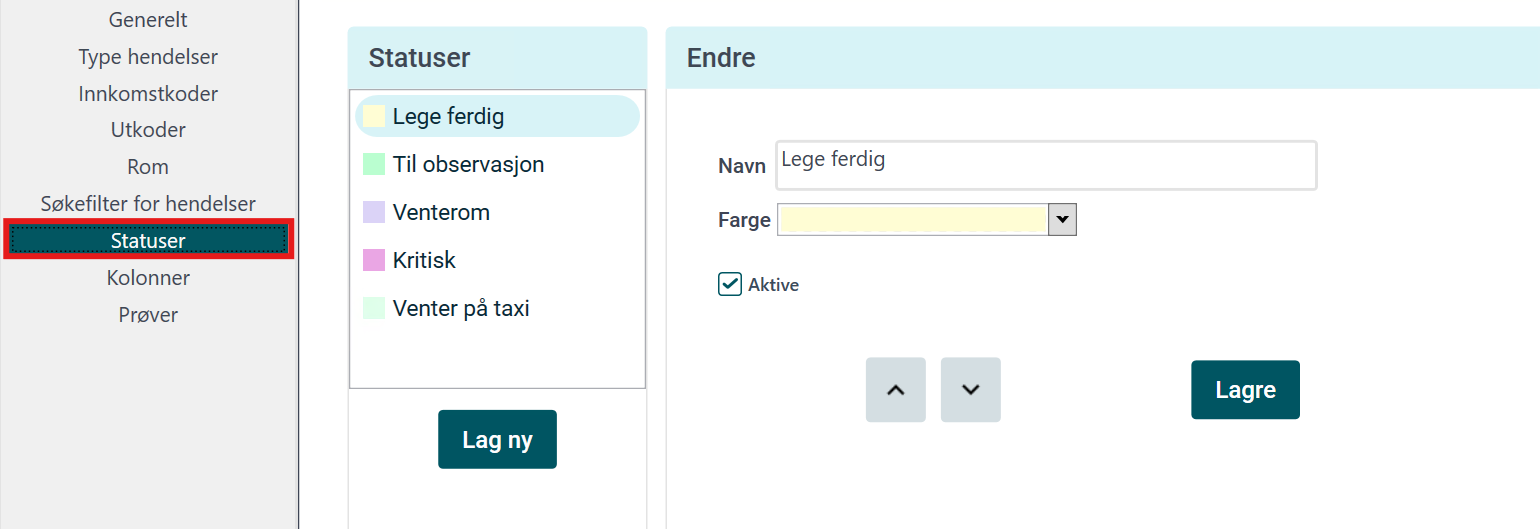
Under Statuser lager man statuser for hendelseslisten. Klikk på «lag ny» for å lage nye. Velge farge for de ulike statusene for lettere visuell gjenkjenning i hendelseslisten.
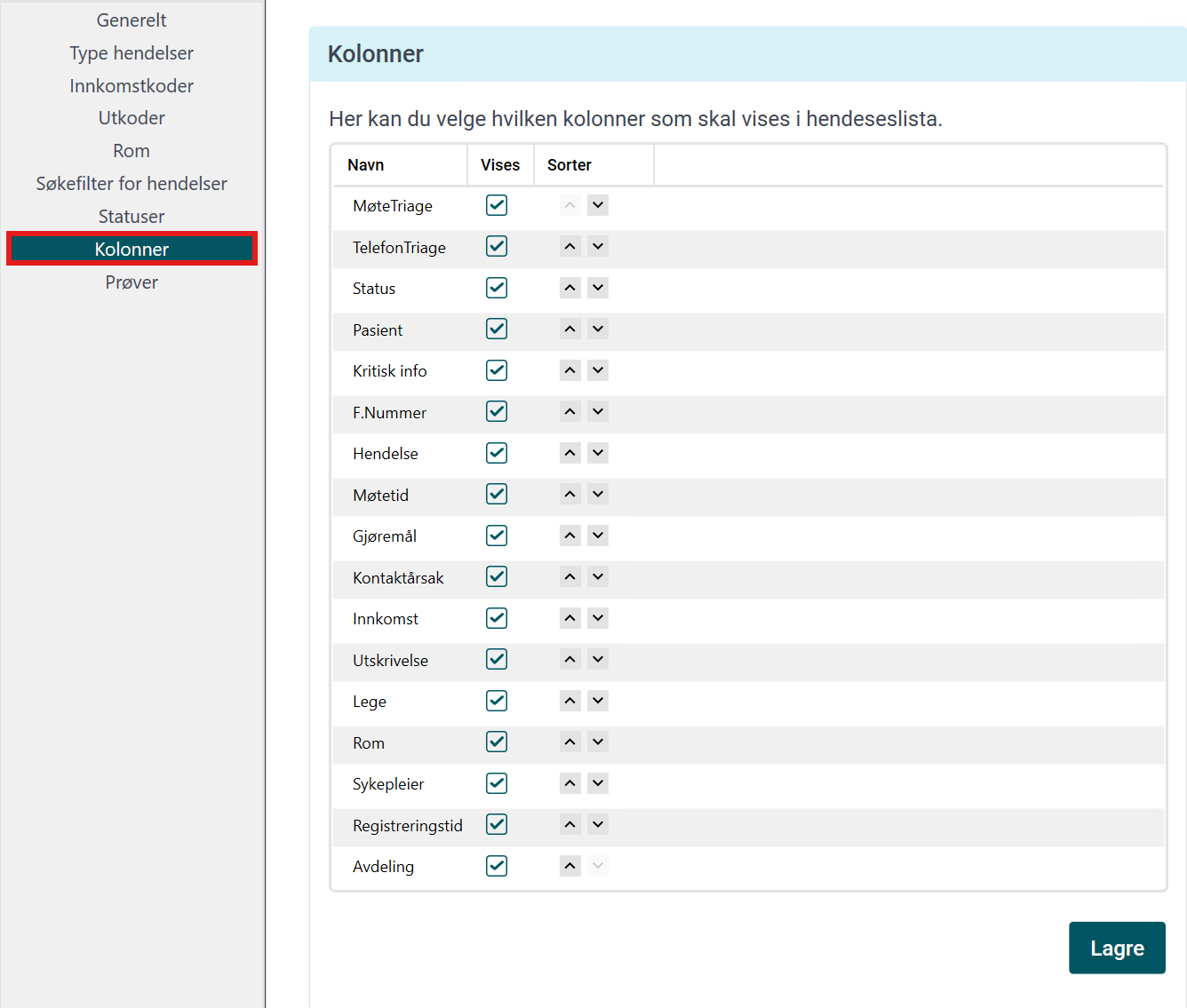
Under Kolonner kan man velge hvilke kolonner skal vises i hendelseslisten. Huk av eller fjern avhuking. Husk å klikk på “lagre” ved eventuelle endringer.
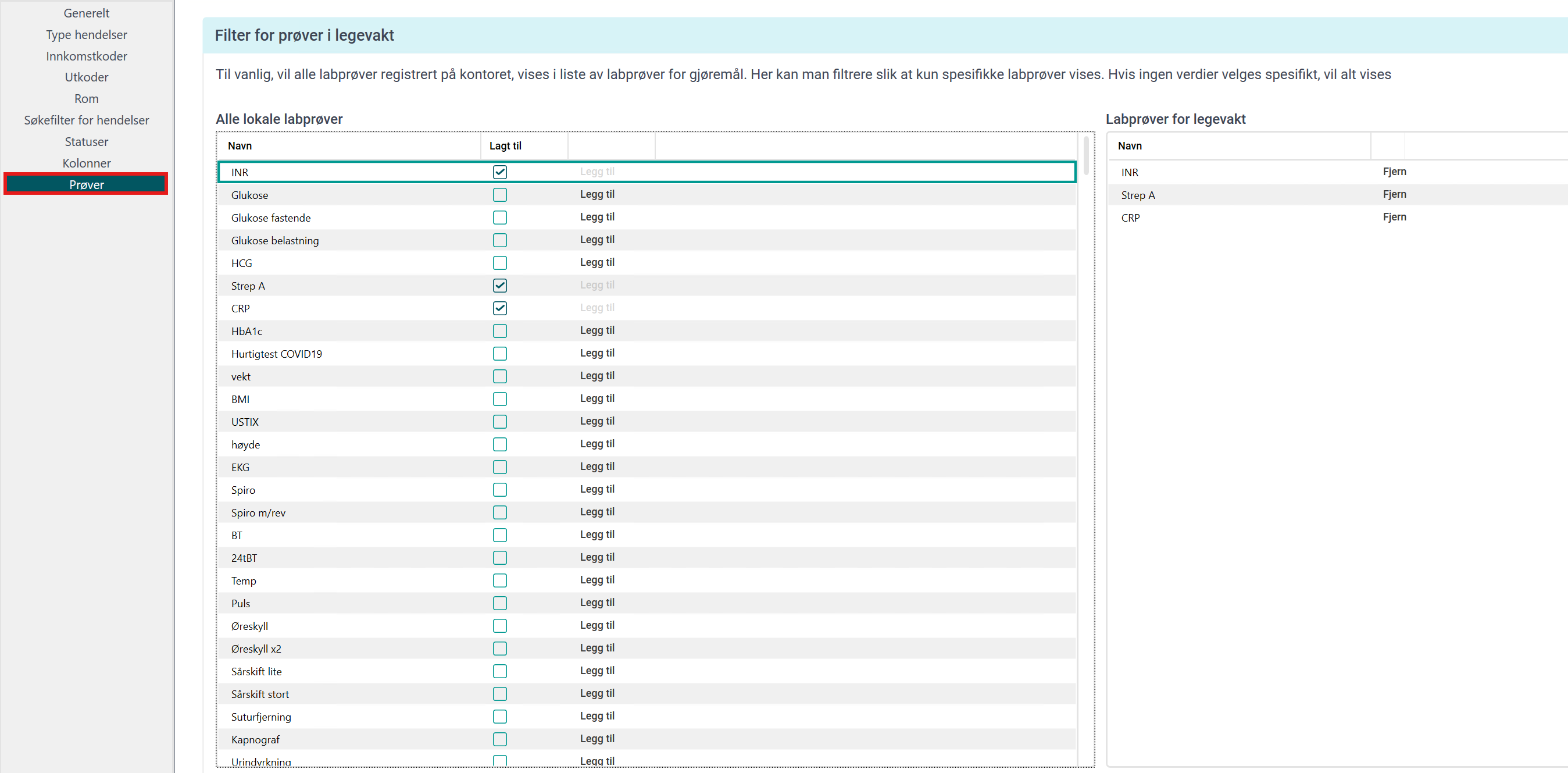
Under Prøver huker man av for hvilke prøver man vil ha tilgang til, for rekvirering fra Legevaktsmodulen.