Sist oppdatert: 06.11.2026
Lab
Introduksjon
Lab viser pasientens labhistorikk. Her kan du se og kopiere labsvar, rekvirere prøver som skal tas på kontoret (lokale prøver), endre og slette svar og se hvilke prøver som er rekvirert. Du kan også åpne eksterne programmer som eksempelvis Fürst Forum og DIPS Interactor. Du åpner Lab med hurtigtasten Ctrl + L.
Formål
Formålet med manualen er å vise:
-
hvordan du ser pasientens labsvar og labhistorikk
-
hvordan du rekvirerer en lokal prøve
-
hvordan en prøve går fra rekvirering til ferdig svar som legen kan signere
Tilgang og krav
-
Pasienten må være åpnet.
-
Koblinger til andre programmer, for eksempel Fürst Forum, må være valgt på kontoret. Dette kan gjøres under tannhjul → legesenter, av en bruker med administratorrettigheter.
Fremgangsmåte (Steg-for-steg)
1. Se pasientens labsvar og historikk
Åpne Lab
- Åpne pasienten og klikk på Lab i menyen til venstre, eller trykk Ctrl + L.

Knappene øverst:
-
Utskrift – skriver ut pasientens labhistorikk.
-
Fürst Forum – er grå når Fürst Forum ikke er åpent. Start programmet på maskinen først, så kan du bruke det fra WebMed.
-
Lokale prøver – rekvirerer prøver som tas på kontoret.
-
DIPS Interactor, Cardio Perfect, Forum Web og Spirare – åpner koblinger til andre programmer.
-
Etterregistrering – her kan du etterregistrere LABsvar på pasienten. Dette vil ikke legges til signering hos legen.
-
PPS – Pasientens Prøvesvar.
-
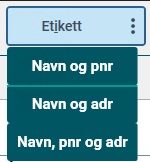
Etikett – skriver ut etikett.
Fanene
Hver fane viser en egen type labsvar og historikk for pasienten:

-
Medisinsk biokjemi – vanlige blodprøver og andre biokjemiske analyser. Bruk denne fanen.
-
Medisinsk biokjemi (gammel) – en eldre visning av pasientens labsvar.
-
Cytologi, Histologi og Mikrobiologi – her legges cytologisvar og histologisvar, samt svar på mikrobiologiske undersøkelser. Dersom dere nylig har startet å bruke WebMed må dere søke opp disse svarene i pasientens journal dersom de ble registrert før dere gikk over til WebMed.
-
Målinger – strukturerte målinger som blodtrykk, puls, høyde, vekt, BMI og respirasjon. Disse strukturerte målingene legges inn i journalnotatet.
-
Audiometri – hørselsmålinger.
-
Rekvireringshistorikk – oversikt over prøver som er rekvirert på pasienten.
Lese i tabellen
- Søk etter en analyse i feltet Filter.

-
Vil du bare se det nyeste svaret, huker du av Vis siste av hver analyse. Velg hvor langt tilbake du vil se under Intervall, for eksempel Siste år. Huk av Sett som standard for å beholde valget.
-
Analysene er gruppert i kategorier. Noen eksempler på kategorier kan være Lokal lab, Benmarg og Blod, Koagulasjon. Hvilke kategorier som finnes, og hvilke analyser som ligger i dem kan sees i innstillinger.
-
Fargen i cellen viser status:
-
Grå – svaret er ikke signert av legen ennå. Står det Rekvirert, er prøven rekvirert.
-
Hvit – svaret er signert av legen eller er lagt inn i pasientens labhistorikk uten å gå via signering.
-
Rød tekst – svaret er utenfor referanseområdet.
-
Hold musepekeren over et svar for å se flere opplysninger.
-
Hold musepekeren over i for å se flere opplysninger.

Kopiere labsvar
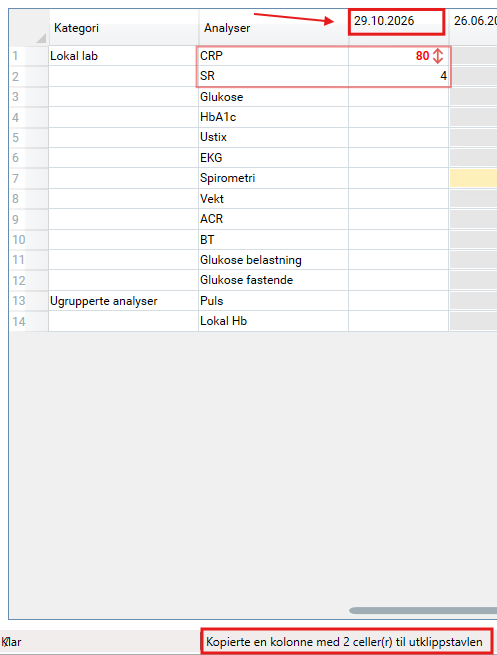
- Klikk på datoen øverst i en kolonne. Alle svarene fra den datoen kopieres.
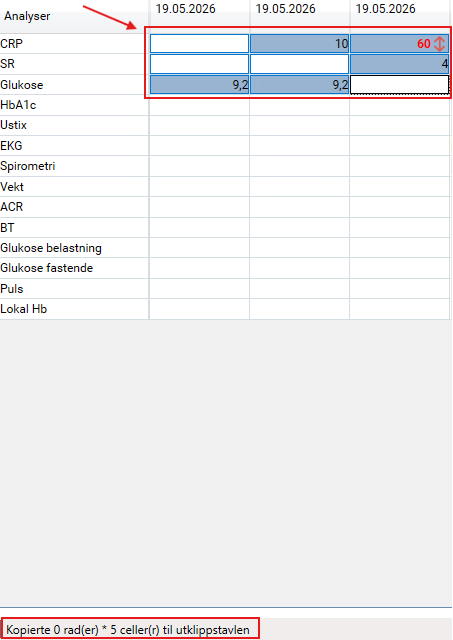
- Vil du bare ha noen svar, markerer du cellene og trykker Ctrl + C.
-
Lim inn med Ctrl + V i ønsket område.
-
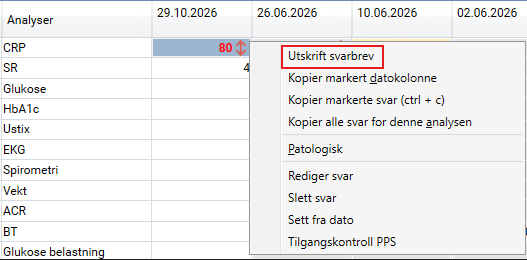
Høyreklikk på et svar for flere valg, for eksempel Utskrift, Svarbrev, Rediger svar og Slett svar.
Skriv ut svarbrev til pasienten
-
Høyreklikk på svaret i labtabellen og velg Utskrift svarbrev.
-
En forhåndsvisning av brev med labsvaret åpnes.
-
Skriv ut brevet.
2. Rekvirere en lokal prøve
-
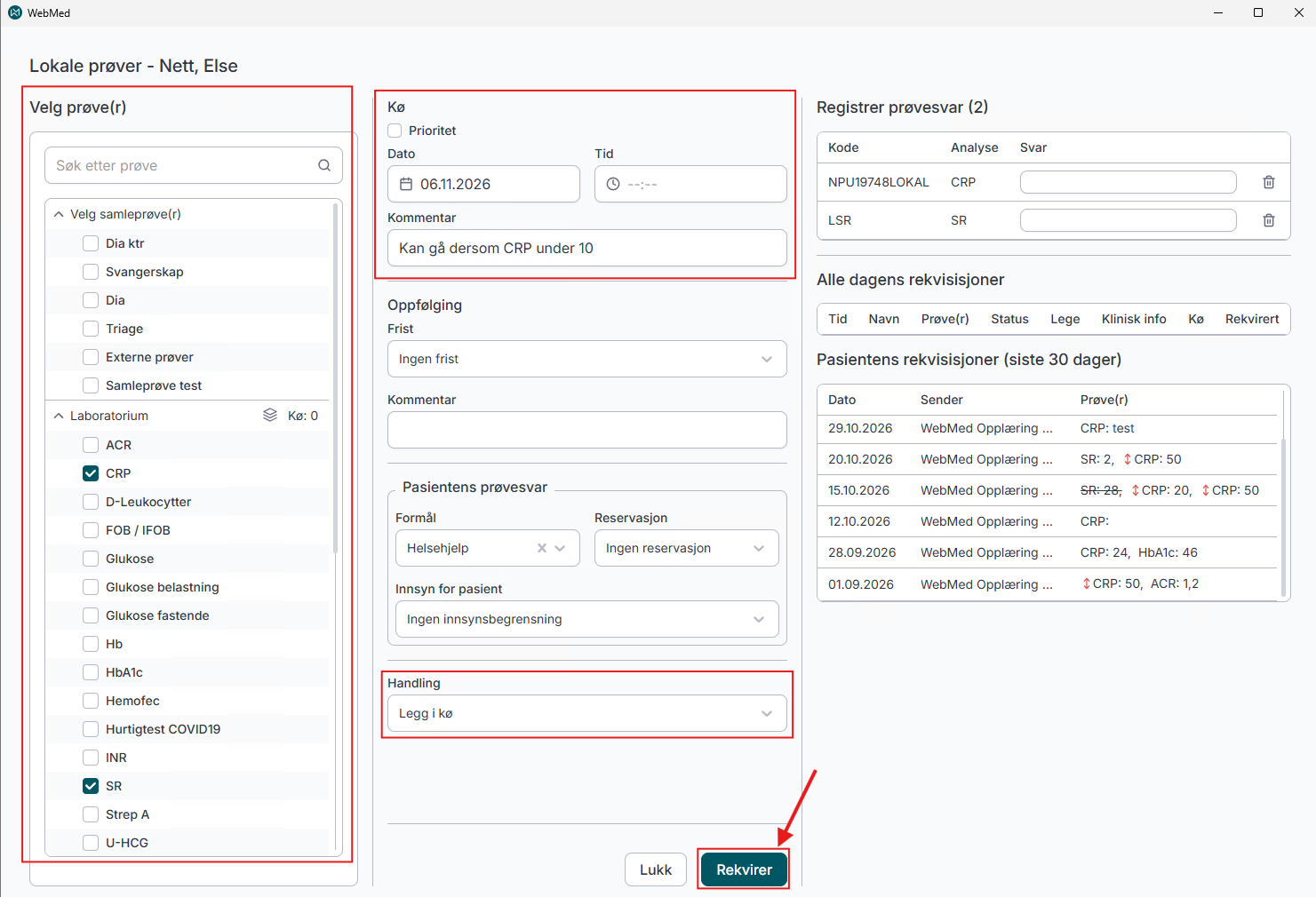
Klikk på Lokale prøver.
-
Søk etter prøven og huk den av, for eksempel CRP og SR. Du kan også velge en ferdig pakke med prøver under Velg samleprøve(r).
-
Under Kø velger du når prøven skal tas.
-
Under Oppfølging kan du sette en frist for oppfølgingsoppgave. Denne vil da vises i din oppfølgingsoversikt.
-
Pasientens prøvesvar, se manual for Pasientens Prøvesvar under Rekvirering av lokale prøver i WebMed.
-
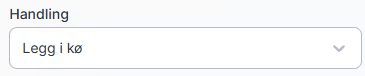
La Handling stå på Legg i kø. Da legges rekvireringen i LABkøen (hurtigtast F4).
-
Klikk på Rekvirer. Prøven står nå som Rekvirert i labtabellen.
Legge inn svar direkte i Lokale prøver
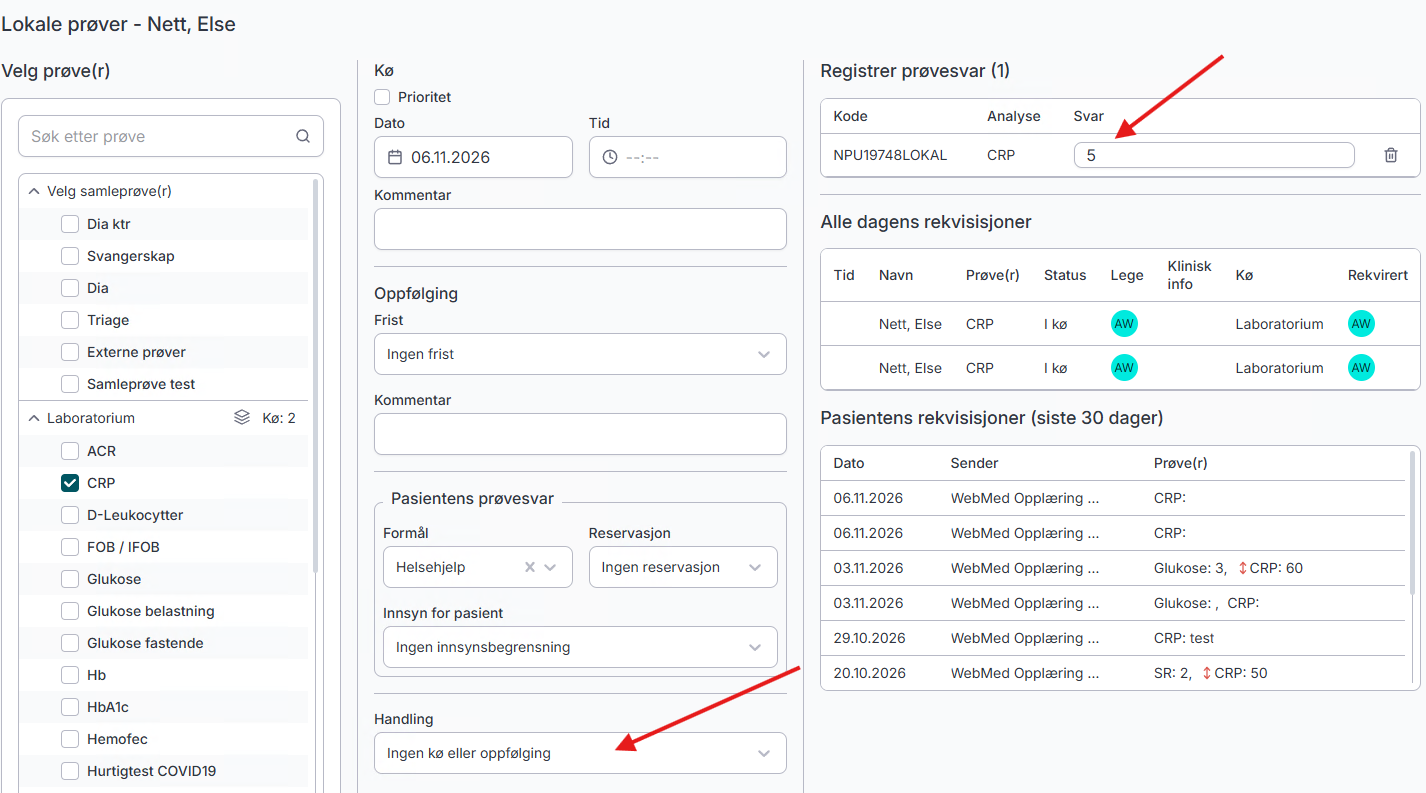
Har du svaret allerede, for eksempel på en CRP tatt på kontoret, kan du legge det inn direkte:
-
Huk av analysen og skriv svaret i feltet til høyre under Registrer prøvesvar.
-
Handling endres da automatisk fra Legg i kø til Ingen kø eller oppfølging.
-
Klikk på Rekvirer.
Svaret legges da rett i LABhistorikken og går ikke til signering hos legen. Bruk derfor Kø når legen skal se og signere svaret.
3. Fra rekvirert prøve til signert svar
Når prøven er rekvirert, går den gjennom tre trinn: den legges i labkø (hurtigtast F4), svaret legges inn og lagres, legen signerer LABsvar fra sin oppgaveliste.
Legge inn svar
-
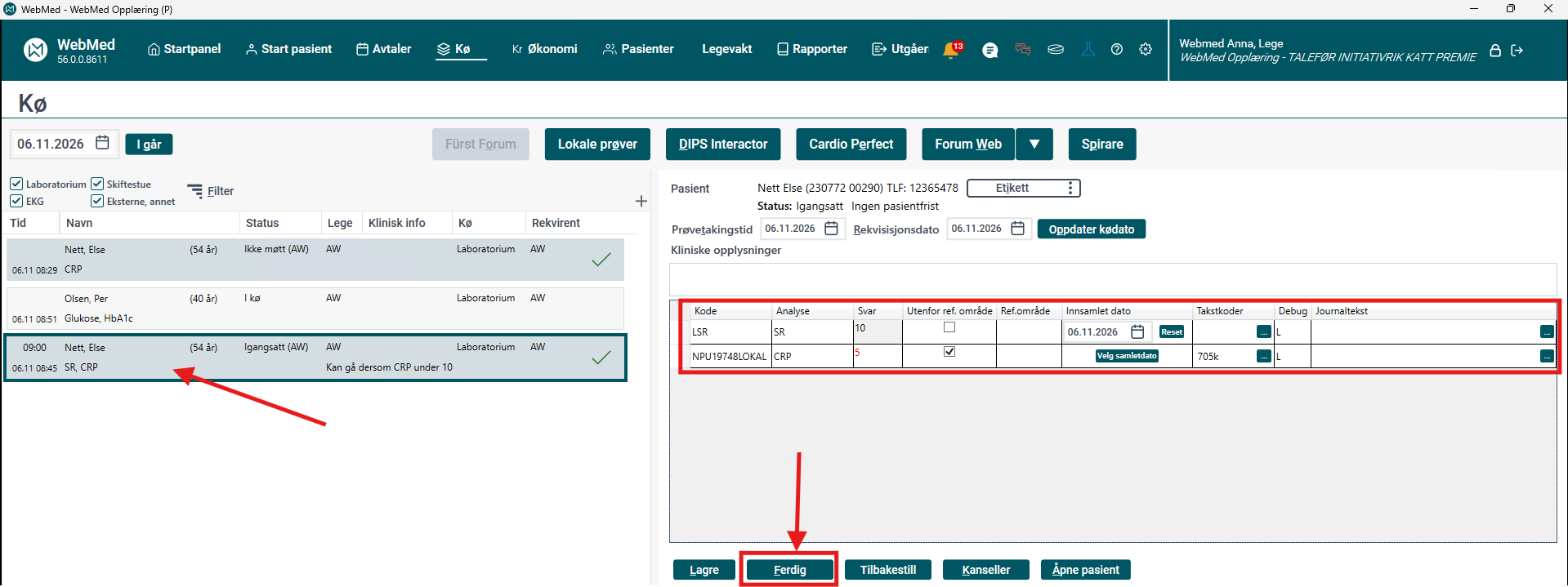
Klikk på Kø i menyen øverst. (Se brukermanual Kø for mer informasjon.)
-
Klikk på pasient med analyser du ønsker å legge til svar på. Prøvene vises til høyre.
-
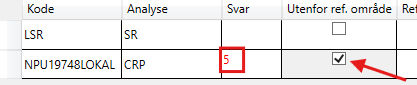
Skriv svaret i feltet Svar. Huk av Utenfor ref.område hvis svaret er utenfor referanseområdet.
-
Mangler du noen svar, klikker du Lagre og fortsetter senere.
-
Når alle svarene er lagt inn, klikker du Ferdig. Svaret legges da i oppgaveliste til lege for signering, og vises med grå bakgrunn i laboversikt til pasient.
Signere labsvar
-
Legen går til Startpanel og klikker på Lab under Oppgaver.
-
Lege åpner labsvaret og signerer det.
-
Svaret får nå hvit bakgrunn i pasientens LABoversikt.
Andre funksjoner
Endre eller slette et svar
-
Høyreklikk på svaret og velg Rediger svar.
-
Endre svaret, fyll inn relevant informasjon og lagre.
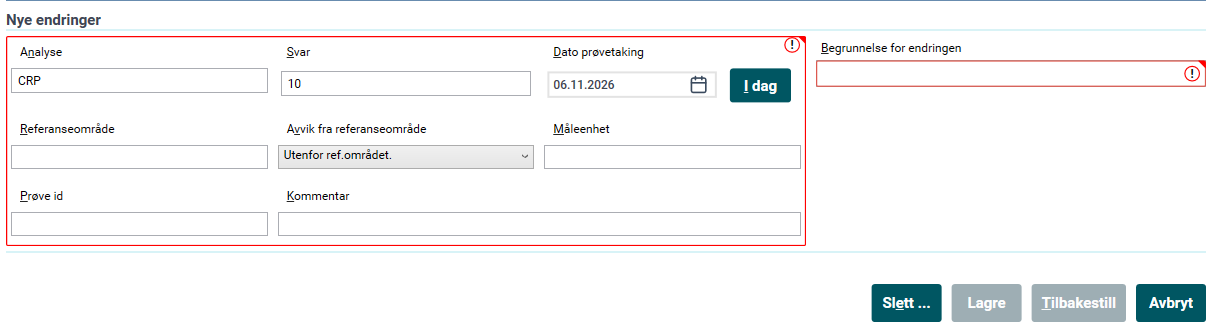
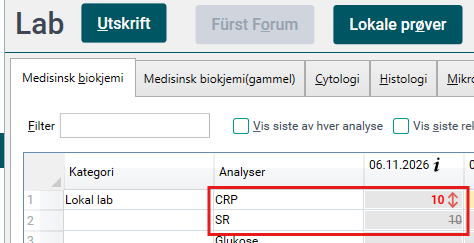
- Velg Slett svar hvis svaret skal slettes. Du må gi en begrunnelse for sletting. Svaret på aktuell analyse vil da ha en strek over.
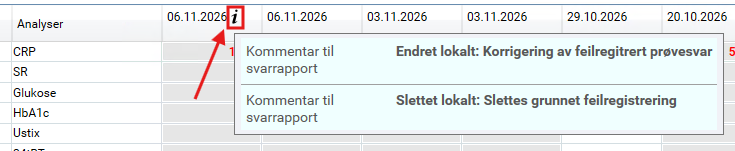
Dersom du holder musepekeren over i knyttet til de aktuelle analysene, får du informasjon om kommentar til svarrapport.
Registrere svar fra andre (etterregistrering)
-
Klikk på Etterregistrering.
-
Søk opp legekontoret eller laboratoriet som tok prøven og velg brev-ikon.
-
Søk opp analysen, skriv inn svar og dato, og klikk Legg til. Dersom du skal legge til flere analyser, husk å velge Legg til igjen.
-
Svaret vises i labtabellen under datoen du valgte. Dette vil ikke legge seg til signering hos lege.
Viktige funksjoner og knapper
Feilsøking
| Problem | Løsning |
|---|---|
| Fürst Forum er grå | Start Fürst Forum på maskinen, og prøv igjen. |
| Svaret har grå bakgrunn | Legen har ikke signert svaret ennå. |
| Legen ser ikke svaret | Sjekk at du klikket Ferdig i køen, ikke bare Lagre. Lagre: lagrer endringene kun i LABkø, kan fortsette senere. Ferdig: lagrer endringene, oppdaterer pasientens journal og regningskort. Avslutter også pasientkø-oppføring. Legger seg i signeringsoversikt under LAB hos lege. |
| Prøven vises ikke i KØ (F4) | Handling må stå på Legg i kø når en rekvirerer analyse for at den skal legges i KØ.
|