Sist oppdatert: 17.02.2026
Digital Dialog
Introduksjon
Her finner vi innkommende Digital dialog meldinger pasientene sender til fastlegene sine.
Formål
Lese meldinger fra pasienter og utføre det de ber om.
Tilgang og krav
Du må ha en registrert bruker i WebMed databasen og medisinsk tilgang som enten lege eller medhjelper.
Fremgangsmåte (Steg-for-steg)
Klikk på Digital Dialog funksjonaliteten i Oppgavelisten
Sorter meldinger utfra typen, så du ser kun de du har ansvar for. Dette gjøres ved å huke av for enten Resepter, e-konsultasjoner (tilgjengelig kun for leger), e-kontakter eller Avtaler.
Velg ønsket melding ved å dobbeltklikke på meldingen
For resepter – Reseptmodulen til pasienten åpner seg mens meldingen ligger på skrivebordet i et flytevindu. Gjør det pasienten ber om, skriv svaret inne på meldingen og trykk Svar
For E-konsultasjoner – Journalen til pasienten åpner seg mens meldingen ligger på skrivebordet i et flytevindu. Les journalen, svar på meldingen, velg respons (svar fra behandler, svar og avslutt dialog, foreåørsel avvist), legg ved ev et vedlegg som f.eks. en epikrise, RTG svar o.l. og trykk Svar.
For E-kontakt – Journalen til pasienten åpner seg mens meldingen ligger på skrivebordet i et flytevindu. Les journalen, svar på meldingen, velg respons, legg ved ev et vedlegg som f.eks. en epikrise, RTG svar o.l. og trykk Svar.
For Avtaler – avtaleboken til fastlegen åpner seg mens meldingen ligger på skrivebordet i et flytevindu. Velg time ved å dobbeltklikke på den eller ved å markere og trykke Enter.
Viktige funksjoner og knapper
Sortering av type meldinger man vil se på. Typisk fordeling – leger ser på e-konsultasjoner og resepter, mens medhjelpere tar seg av e-kontakter og avtaler.

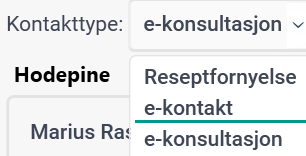
På selve meldingen kan man bytte type melding i tilfelle pasienten velger feil. Man kan bytte til Resepter, e-konsultasjon og e-kontakt.
Man kan kopier meldingen til dagens notat. 
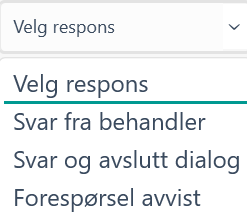
Man kan velge type respons, Svar fra behandler (dialogen kan fortsette etter at meldingen er sendt), svar og avslutt dialog (dialogen avsluttes etter at meldingen er sendt), forespørsel avvist (man avviser dialogen).
Man kan legge til et vedlegg i meldingen  .
Man kan kopiere hele samtalen til dagens notat  .
Svar på meldingen  .