Sist oppdatert: 29.10.2026
Henvisning
Introduksjon
Med Henvisning sender du elektroniske henvisninger til spesialisthelsetjenesten og andre mottakere. Mye av innholdet kan hentes direkte fra journalen, for eksempel dagens notat, laboratoriesvar og sykehistorie. Sendte henvisninger lagres i en egen oversikt og registreres som tiltak i journalen.
Formål
Veiledningen viser hvordan du oppretter, fyller ut og sender en henvisning, hvordan du legger til vedlegg, og hvor du finner kladder og tidligere sendte henvisninger. 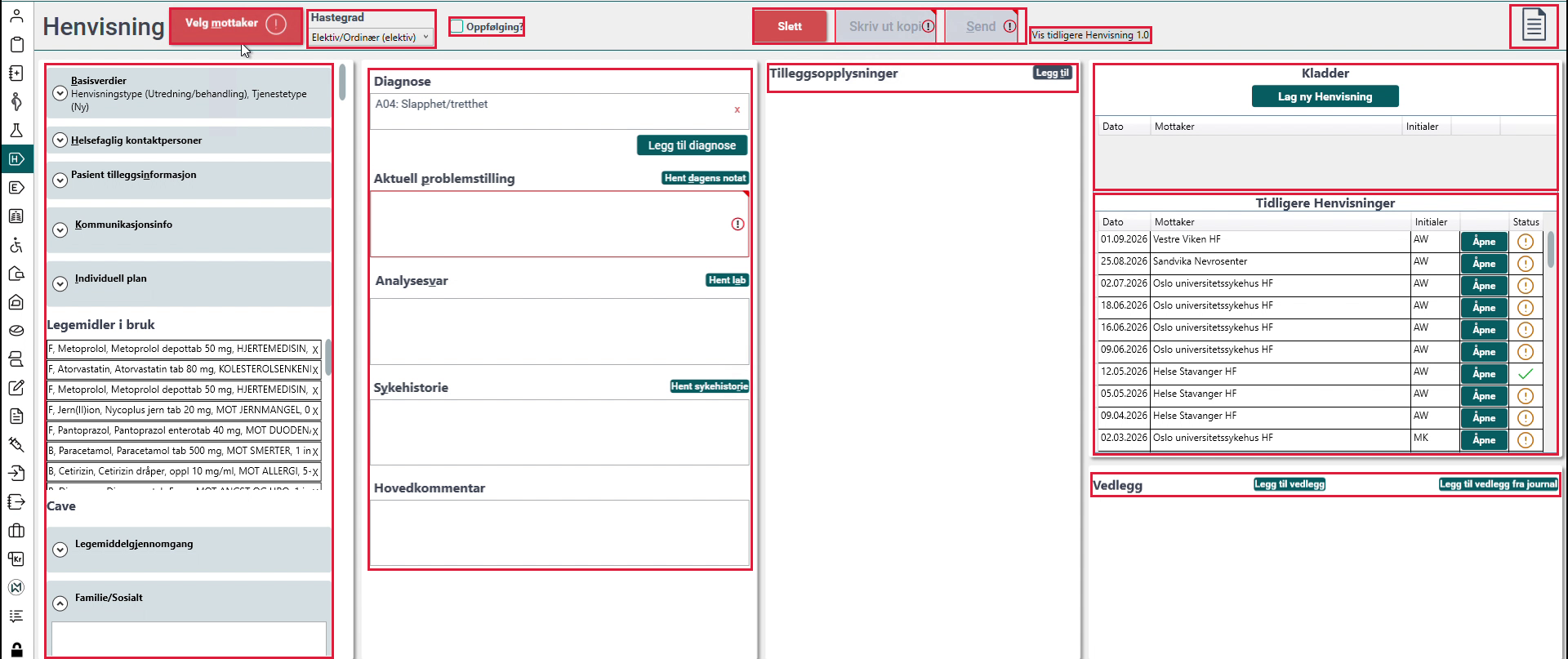
Tilgang og krav
-
Pasienten må være åpnet i pasientmodulen.
-
Du må ha en brukerrolle som kan henvise (for eksempel lege).
-
Mottakeren må finnes i adresseregisteret (NHN-AR) for at henvisningen kan sendes elektronisk.
Fremgangsmåte (Steg-for-steg)
Åpne Henvisning
-
Åpne pasienten og velg Henvisning i venstremenyen.
-
Hoveddiagnosen fra journalen hentes inn automatisk dersom den er satt i pasientoversikten.
Velg mottaker
- Klikk den røde knappen Velg mottaker.
-
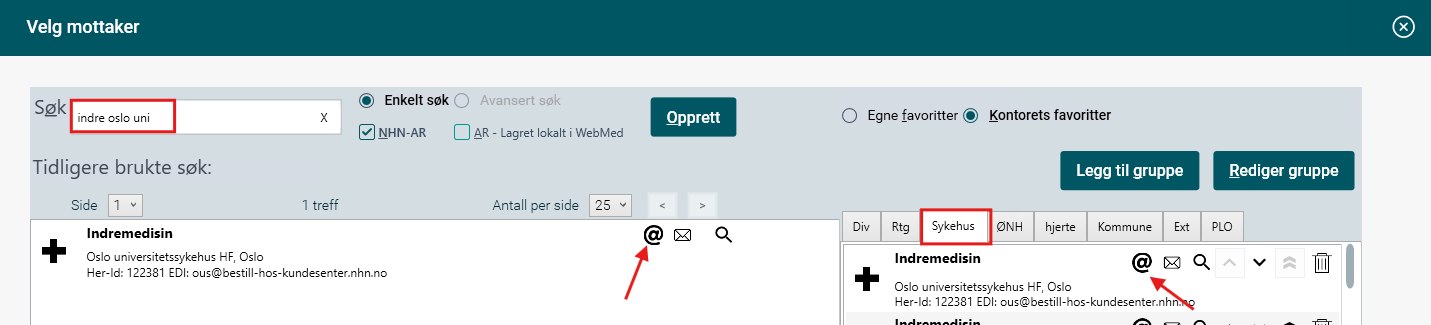
Søk etter mottaker eller velg mottaker fra favorittfanene til høyre. I dette eksempelet søker jeg «indre oslo uni» for å finne Indremedisin Oslo universitetssykehus. Pass på at det er huket av for NHN-AR.
-
Klikk på @ for å velge elektronisk sending.
- Når mottakeren er valgt, blir knappen grønn og viser mottaker og EDI-adresse. Henvisningen lagres samtidig som kladd.

Velg hastegrad og oppfølging
-
Velg hastegrad i nedtrekkslisten. Standard er Elektiv/Ordinær (elektiv).
-
Huk av Oppfølging? hvis du vil ha en oppfølgingsoppgave.
Kontroller basisverdier og pasientopplysninger
-
I venstre kolonne kan du legge til Basisverdier, Helsefaglig kontaktpersoner, Pasient tilleggsinformasjon, Kommunikasjonsinfo og Individuell plan.
-
Legemidler i bruk og Cave hentes fra legemiddellisten. Fjern et legemiddel fra henvisningen med x.
-
Fyll ut Legemiddelgjennomgang og Familie/Sosialt ved behov.
Fyll ut diagnose og henvisningstekst
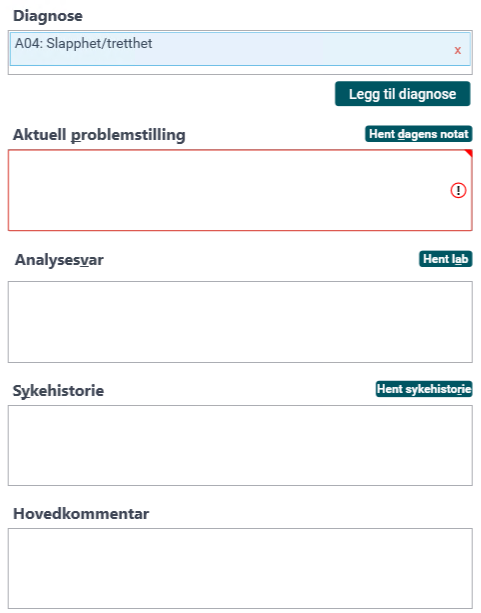
- I midtkolonnen fyller du ut henvisningen. Knappene ved hvert felt henter informasjon fra journalen:
-
Legg til diagnose – her kan du legge til en eller flere diagnoser. Hurtigtast: Ctrl+Alt+D.
-
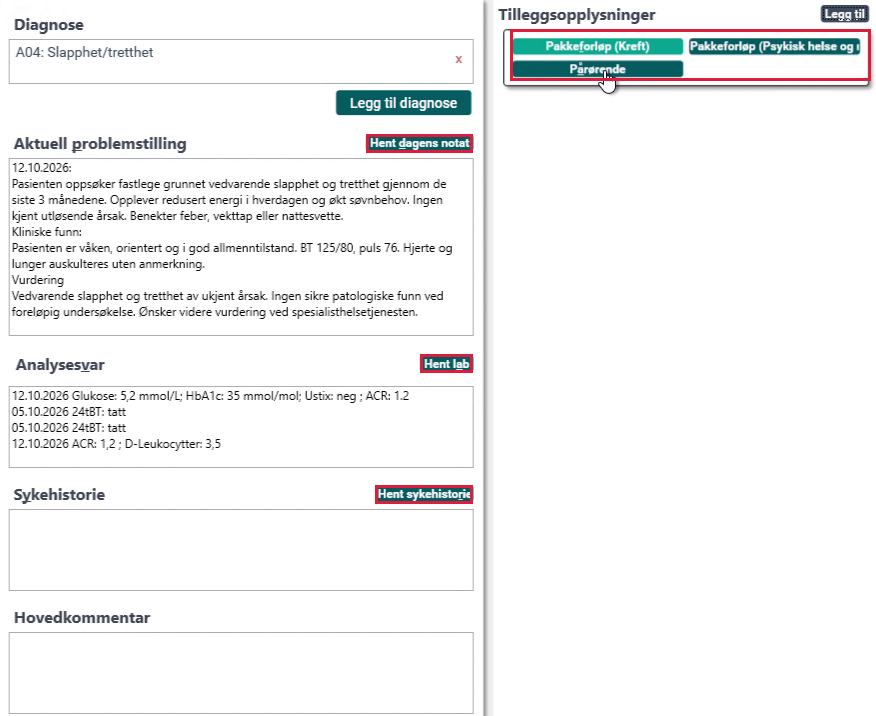
Hent dagens notat – setter inn dagens journalnotat i Aktuell problemstilling.
-
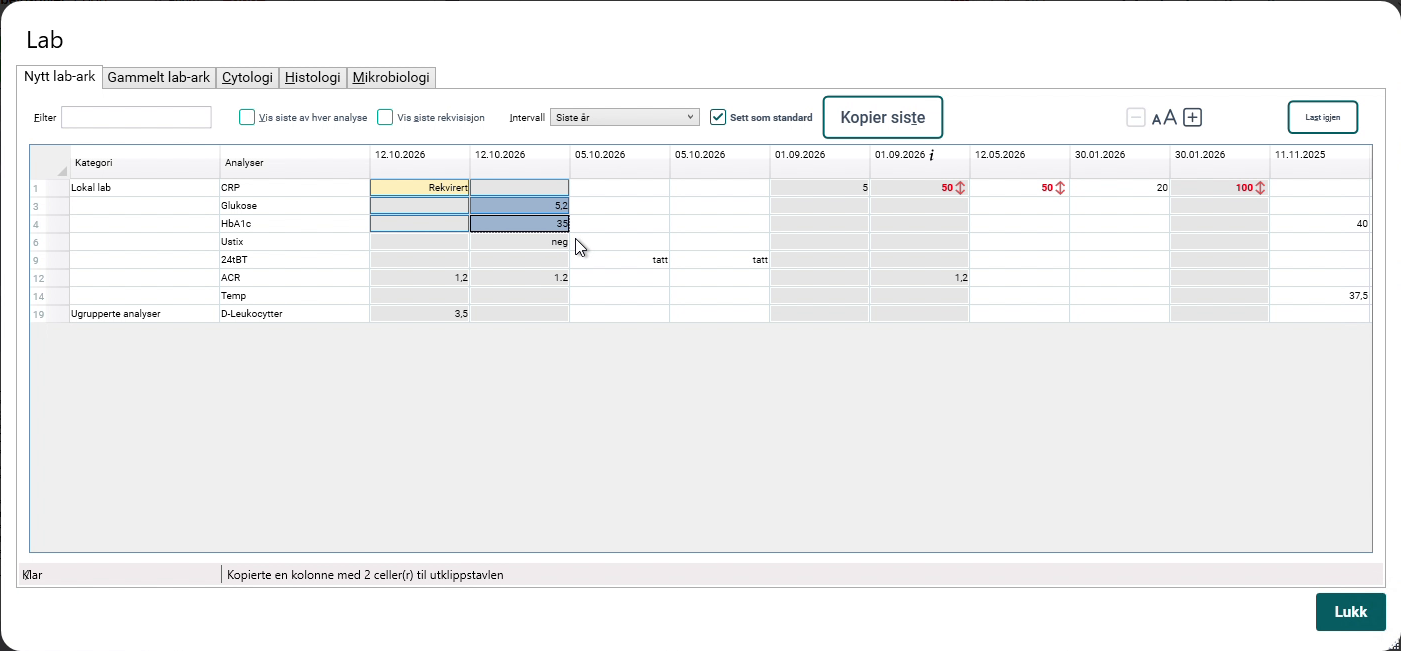
Hent lab – åpner lab-arket. Du kan enten markere ønskede labsvar ved å:
-
Markere verdiene du vil ha med ved å holde inn musepekeren og dra over ønskede celler med analysesvar, og trykk deretter Ctrl + C
-
Klikke på dato (da markeres alle analysesvar i valgt kolonne)
Velg deretter Lukk. Kopier deretter inn analysesvar ved å trykke Ctrl + V eller høyreklikke og velge lim inn i feltet Analysesvar.
-
-
Hent sykehistorie – setter inn tidligere sykdommer i Sykehistorie.
-
Hovedkommentar – fritekst til mottakeren.
-
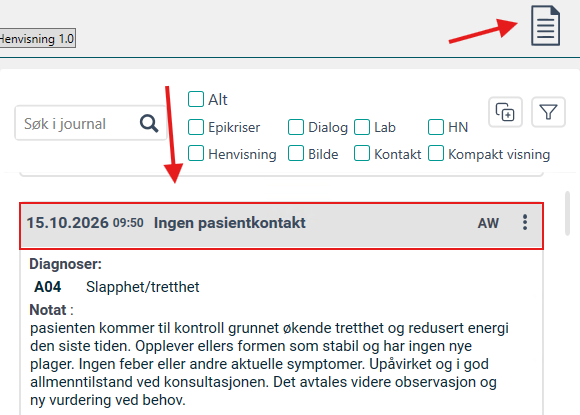
Du kan også åpne journalen i høyre del av skjermbildet med journalikonet og kopiere innhold fra journal. Klikk på datofeltet på valgt journalinnhold og du har kopiert innholdet. Lim deretter inn i ønsket del av henvisning.
Legg til tilleggsopplysninger
- Klikk Legg til under Tilleggsopplysninger og velg for eksempel Pakkeforløp (Kreft), Pakkeforløp (Psykisk helse og rus) eller Pårørende.
Legg til vedlegg
-
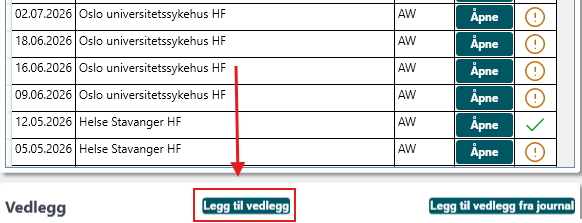
Klikk Legg til vedlegg for å legge ved en fil. Denne filen kan hentes lokalt fra maskinen.
-
Legg til vedlegg fra journal er under utvikling. Per nå må du bruke Legg til vedlegg for å legge ved et vedlegg i en henvisning.
Send henvisningen
-
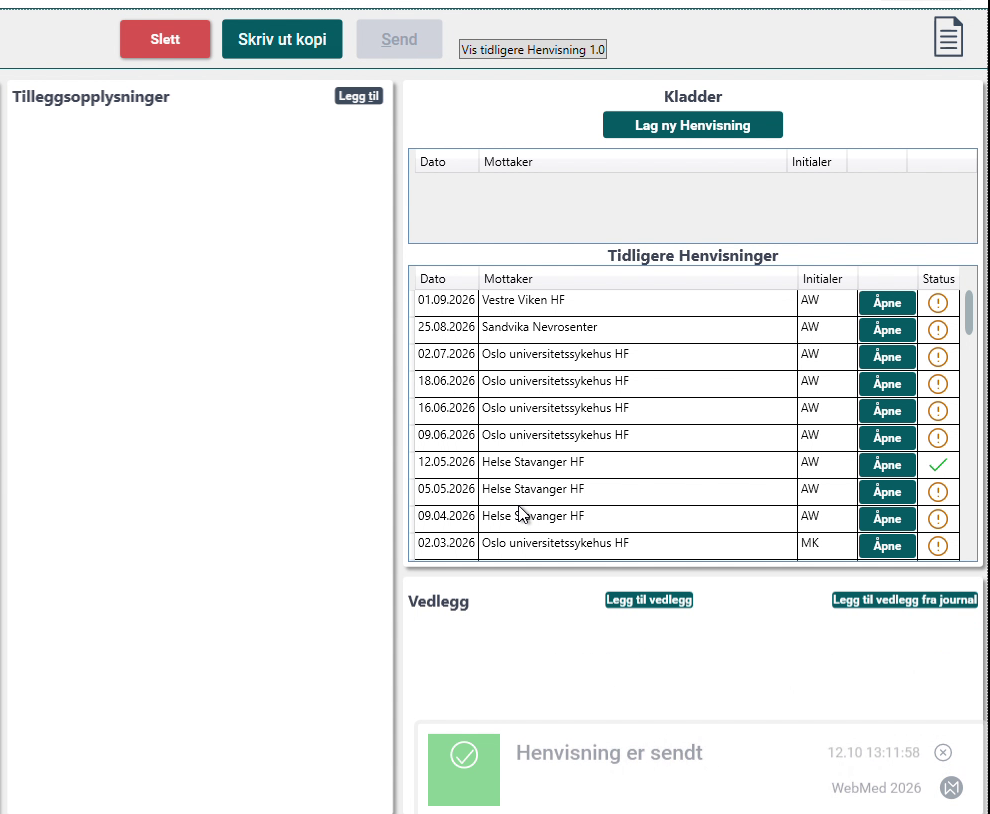
Klikk Send. Knappen blir aktiv når mottaker og påkrevde felt er fylt ut.
-
Bruk Skriv ut kopi hvis du trenger en papirkopi.
Kladder
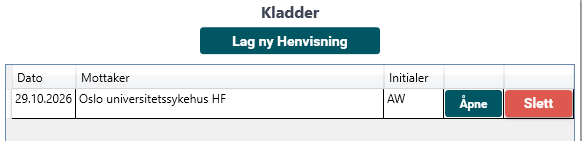
Under kladd kan du åpne og slette tidligere henvisninger du har startet på, men ikke fullført/sendt.
Finn igjen og gjenbruk henvisninger
-
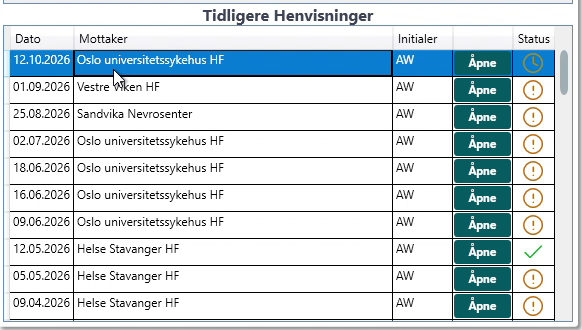
Den sendte henvisningen vises øverst under Tidligere Henvisninger. Klikk Åpne for å se den.
-
Kolonnen Status viser om henvisningen er bekreftet mottatt på korrekt måte (grønn hake). Den viser hvilken status henvisninger har. Dersom det er problemer med sendingen av henvisningen, legger den seg under feil i oppgavelisten til lege.
Viktige funksjoner og knapper
Feilsøking
| Problem | Løsning |
|---|---|
| Send og Skriv ut kopi er grå | Velg mottaker og fyll ut felter markert rødt, for eksempel Aktuell problemstilling. |
| Send er grå | Sjekk at du har valgt elektronisk sending. Du må klikke på @ til høyre for ønsket adresse i adresseregisteret. Dersom du velger brev-ikon kan du kun skrive ut henvisning.
|
| Henvisningen ble ikke sendt og har ikke fått grønn hake | Sjekk hva feilmelding sier i oppgaveliste til aktuell lege. Ta kontakt med mottaker eller WebMed support dersom du ikke finner ut hvorfor henvisningen har feilet. |
| Finner ikke mottakeren | Kontroller at NHN-AR er huket på og prøv andre søkeord. Ta eventuelt kontakt med mottaker for å etterspørre herID. Når du får herID av mottaker kan du søke opp ID-en i Adresseregisteret. |