Sist oppdatert: 13.11.2026
Regningskort
Introduksjon
I Regningskort registrerer du takster og andre opplysninger på regningskortet, samt godkjenner og låser regningskortet. Bildet er delt i fire: journalnotatet til venstre, opplysninger om regningskort i midten, samt registrering av takster. Til høyre finner du Regningskort med Historikk. 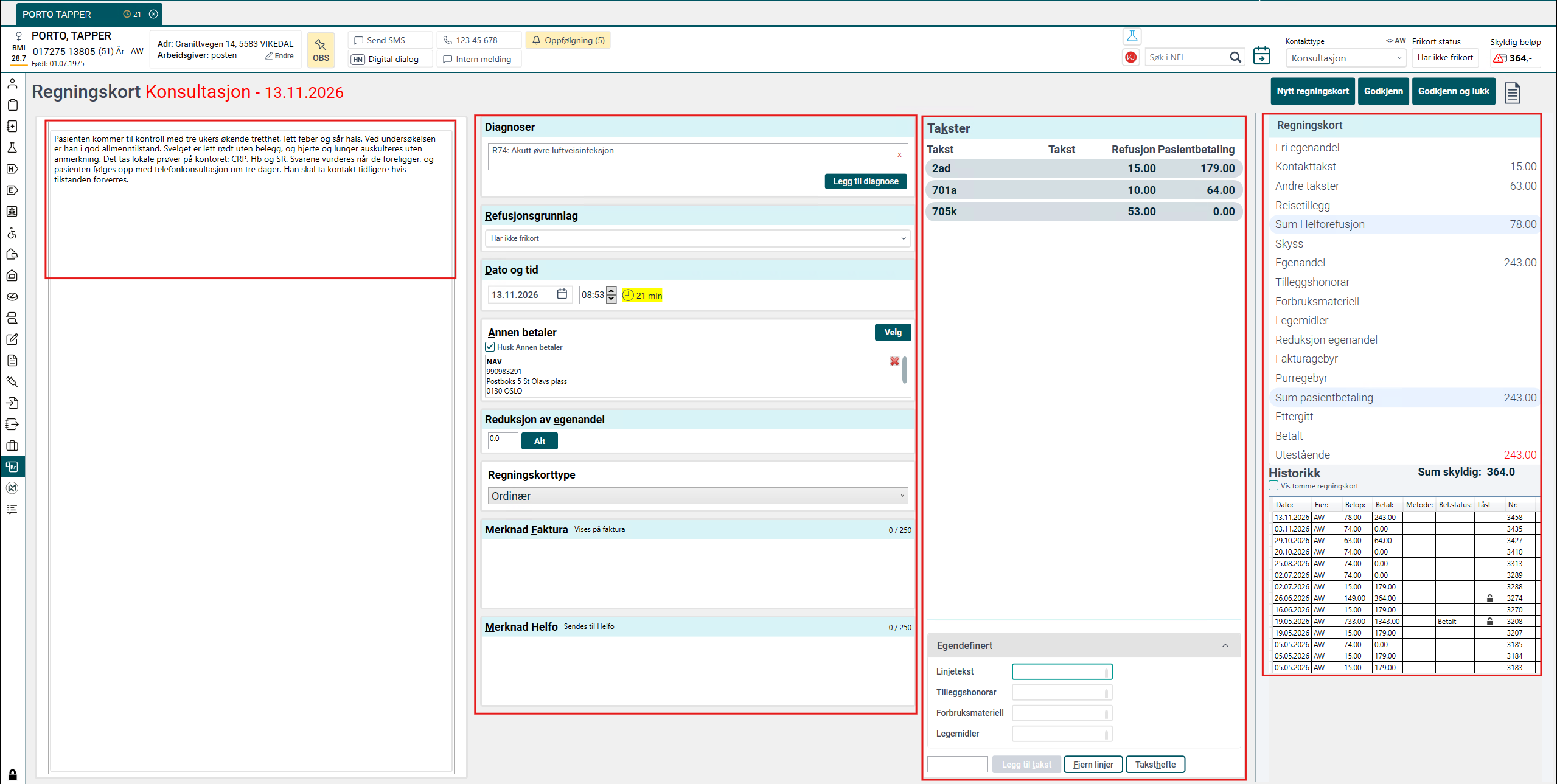
Formål
Formålet er å gi deg en rask og korrekt registrering av takster og andre opplysninger i regningskortet, slik at refusjon fra Helfo og pasientbetaling blir riktig.
Tilgang og krav
- Pasienten må være åpnet i pasientmodulen.
Fremgangsmåte (Steg-for-steg)
- Åpne pasienten og klikk på Regningskort i menyen til venstre.
Kontrollere opplysningene
-
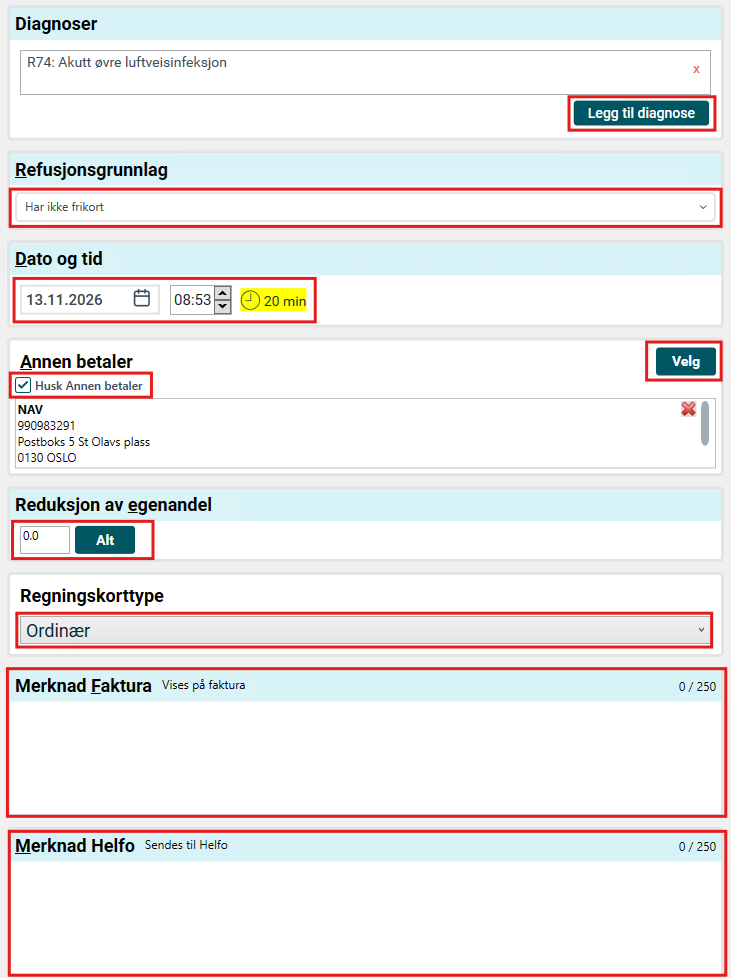
Kontroller Diagnose. Klikk på Legg til diagnose for å legge til flere.
-
Kontroller Refusjonsgrunnlag. For å legge til/endre refusjonsgrunnlag klikk på nedtrekksmenyen.
-
Kontroller Dato og tid. Klokkeikonet viser hvor lenge du har hatt pasienten åpen. Klokken blir gul etter 20 minutter.
-
Skal regningen til en annen enn pasienten, klikker du på Velg under Annen betaler. Huk av Husk Annen betaler for å bruke samme betaler neste gang.
-
Skriv inn eventuell Reduksjon av egenandel, eller klikk Alt for å redusere hele egenandelen.
-
Regningskorttype trenger du vanligvis ikke å endre på, med mindre du skifter mellom regningskorttyper. Skriv eventuelt Merknad Faktura (vises på fakturaen) og Merknad Helfo (sendes til Helfo).
Legge til annen betaler
-
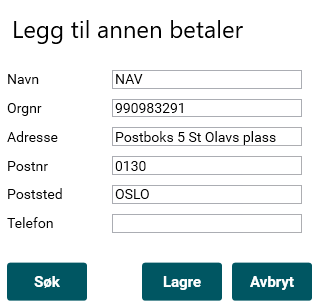
Klikk på Velg under Annen betaler. Vinduet Legg til annen betaler åpnes.
-
Fyll ut feltene eller klikk Søk for å finne betaleren i adresseregisteret.
-
Klikk på Lagre. Betaleren vises under Annen betaler. Klikk på det røde krysset for å fjerne den.
Takster på regningskortet
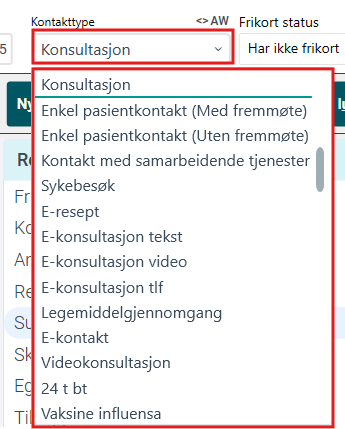
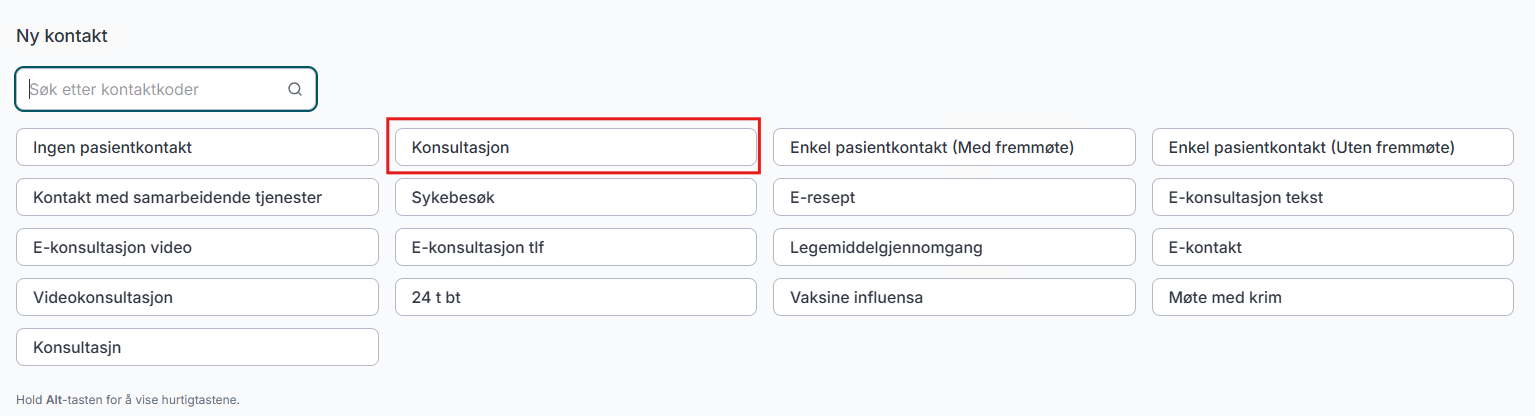
- Dersom du har åpnet pasienten med en spesifikk kontakttype med tilknyttede takster, vil takster legges på regningskortet automatisk.
I dette eksempelet er kontakttype Konsultasjon valgt, som gjør at taksten 2ad legges automatisk på regningskortet.
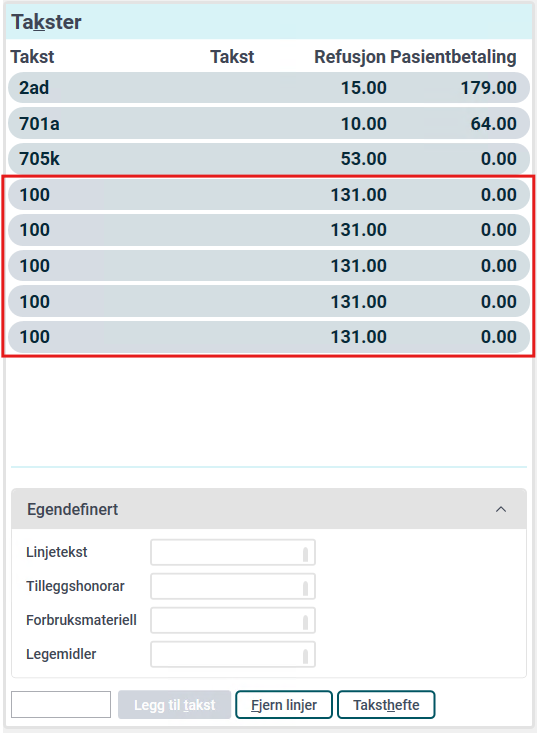
- Legg til flere takster ved å skrive takstkoden i feltet nederst i regningskortet og klikk på Legg til takst eller ENTER på tastaturet. Dersom du skriver for eksempel 100 * 5, legges 100-taksten til 5 ganger på regningskortet.

- Takstene er nå lagt til i regningskortet.
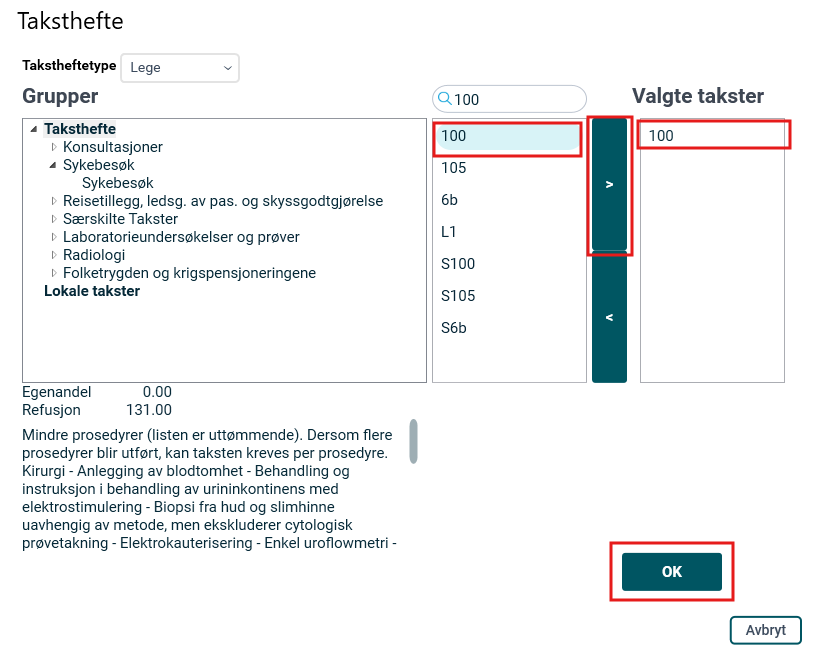
- Du kan også klikke på Taksthefte. Velg takstene i listen, flytt dem til Valgte takster med pilen eller dobbeltklikk på takst og klikk OK.
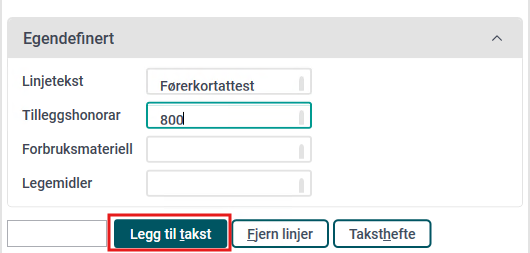
- Lokale takster kan du legge til under Egendefinert med Linjetekst og beløp i Tilleggshonorar, Forbruksmateriell eller Legemidler. Klikk Legg til takst for å legge den til.
Fjerne takster på regningskort
-
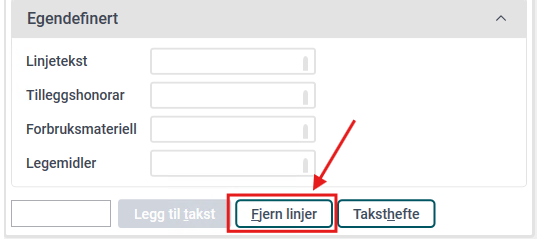
Marker taksten.
-
Klikk Fjern linjer.
-
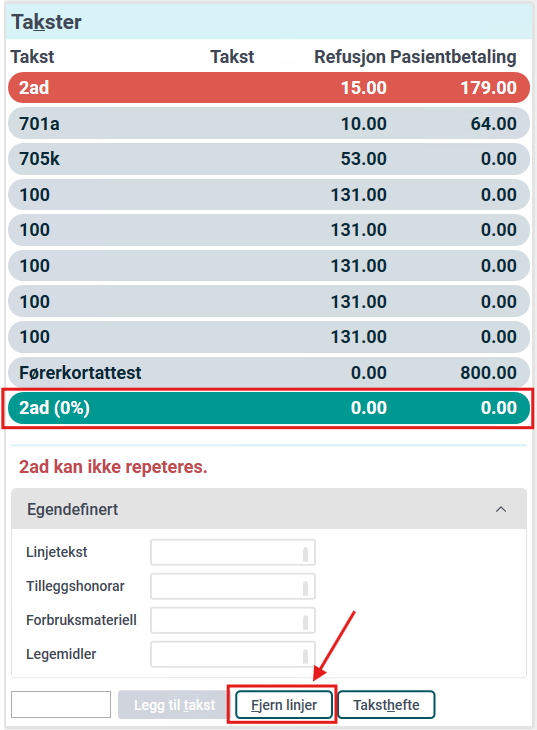
Takster som ikke kan kombineres, markeres rødt. En melding forklarer hvorfor, for eksempel «2ad kan ikke repeteres.»
-
Marker linjen og klikk på Fjern linjer.
Godkjenne regningskortet
-
Kontroller summene under Regningskort til høyre, for eksempel Sum Helforefusjon og Sum pasientbetaling.
-
Klikk på Godkjenn, eller Godkjenn og lukk for å lukke pasientkontakten samtidig.

- Regningskortet får status Låst. Knappene Betal, Nytt regningskort og Åpne for redigering vises.

-
Må du endre noe, klikker du på Åpne for redigering, gjør endringen og godkjenner på nytt.
-
Du kan også ta betalt for regningskortet dersom du velger Betal, men det varierer hvilke økonomioppsett legekontoret har.
Historikk
Under Historikk til høyre ser du pasientens tidligere regningskort med dato, eier, beløp, betalt, metode, betalingsstatus og om kortet er låst. Sum skyldig viser hva pasienten skylder totalt.
Viktige funksjoner og knapper
| Funksjon / knapp | Hva den gjør |
|---|---|
| Nytt regningskort | Oppretter et nytt regningskort. |
| Godkjenn | Godkjenner og låser regningskortet. |
| Godkjenn og lukk | Godkjenner og låser regningskortet, i tillegg til å lukke pasienten. |
| Åpne for redigering | Låser opp et godkjent regningskort. |
| Velg (Annen betaler) | Legger til en annen betaler. |
| Fjern linjer | Fjerner markerte takster. |
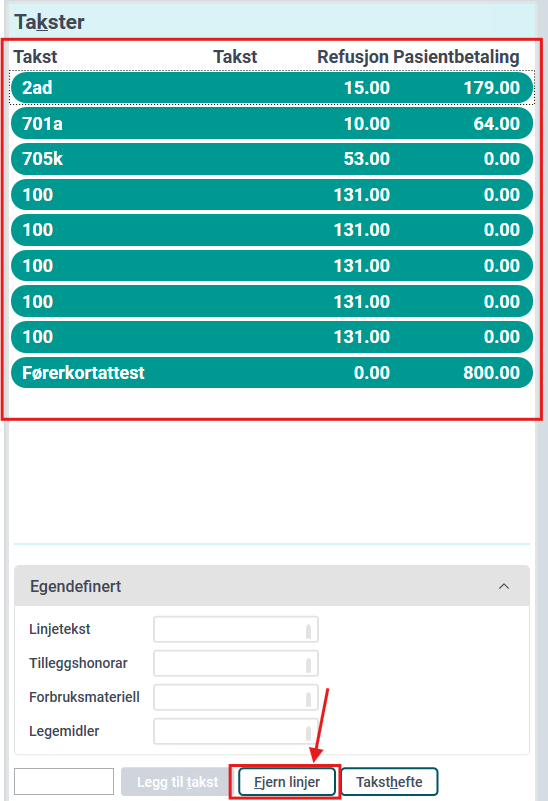
| Fjerne flere takster. | Marker én takst og hold inne Shift mens du trykker pil opp. Da markeres flere linjer, og du fjerner alle takstene med Fjern linjer.
|
Feilsøking
| Problem | Løsning |
|---|---|
| Hvordan sletter jeg et regningskort? | For å slette regningskort må du slette takstene på regningskortet. Da må du markere takst og velge Fjern linjer, eller trykke DELETE på tastaturet. |
| Jeg klarer ikke å endre regningskortet. | Klikk Åpne for redigering.
|
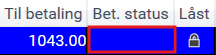
| Jeg har registrert regningskort som betalt manuelt (via Kontakt, Kort, Vipps). Jeg ønsker å fjerne betalingsstatus, hva gjør jeg? |
|
| Jeg får ikke lov til å Åpne for redigering i regningskort |
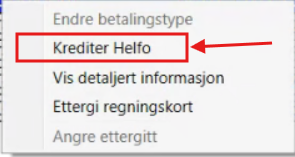
Er regningskortet Godkjent av Helfo, må regningskortet krediteres. Finn regningskortet i Økonomimodul (hurtigtast F5), høyreklikk på regningskortet og velg Krediter Helfo.
På spørsmålet Send kreditering til Helfo med en gang, velg Ja. Når regningskortet har Helfostatus Kreditert, kan du endre regningskortet. *Dersom regningskortet ikke blir kreditert med en gang, men har Helfostatus «sendt til kreditering» eller «Klar for kreditering», kan du høyreklikke på regningskortet og velge Angre kreditering. Prøv å kreditere det på nytt ved å velge Send kreditering til Helfo med en gang.
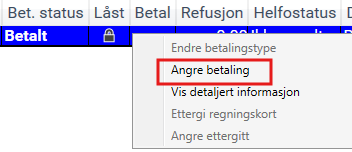
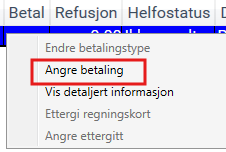
Finn aktuelt regningskort i Økonomimodul (hurtigtast F5), høyreklikk på regningskortet og velg «angre betaling».
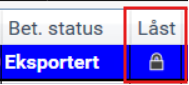
Du kan kun velge angre betaling når regningskort er Godkjent/låst. Se om regningskort har hengelås, som betyr at regningskortet er Godkjent/låst.
Når du har angret betaling kan du åpne regningskortet for redigering og endre/slette takster. |
| Jeg får ikke lov til å endre/slette takster på regningskort |
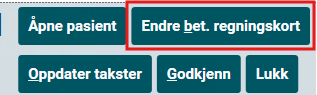
Er regningskortet betalt må du velge endre betalt regningskort.
Dersom regningskortet er godkjent/låst, må du åpne for redigering først.
Er regningskortet sendt til betaling, kan det enten krediteres hos betalingsleverandør direkte fra WebMed, eller krediteres hos betalingsleverandør. |
| Jeg har åpnet pasienten med feil kontakttype og takster, hvordan endrer jeg dette? | Dersom du ønsker å endre på kontakt, klikk på nedtrekkslisten Regningskort øverst til høyre i pasientbanneret.
|
| Jeg oppretter ofte doble regningskort, hva gjør jeg feil? | Når du åpner pasient får du et valg om å fortsette på en kontakt dersom det allerede er opprettet regningskort for pasienten den dagen. Du kan fortsette på denne ved å trykke på den.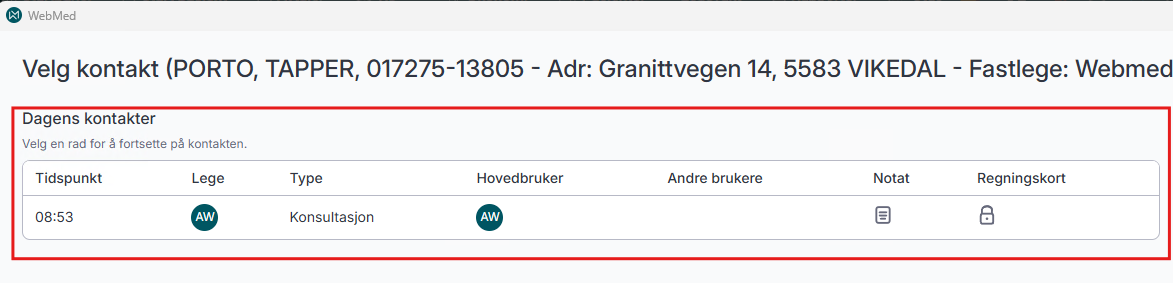 |
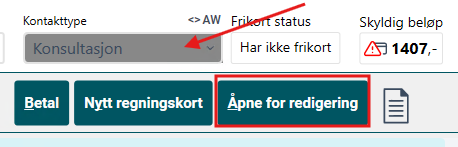
| Jeg klarer ikke endre kontakttype, den er grå. | Gå til regningskort og velg Åpne for redigering. Da kan du endre kontakttype.
|
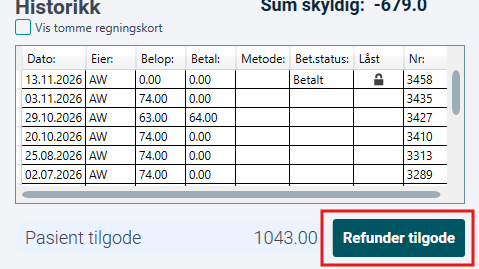
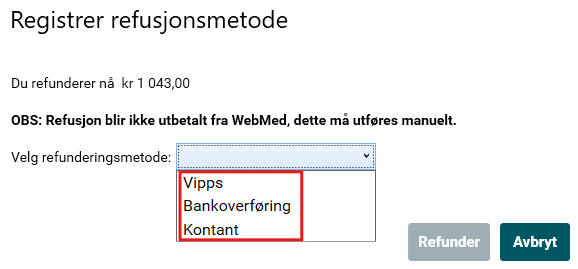
| Pasienten har betalt regningskort hos feil lege | Det finnes tre måter å løse dette på: Alternativ 1 – tilbakebetaling: Slett regningskortet hos betalingsleverandøren og slett takstene. Trykk deretter Refunder til gode. Fastlegen betaler beløpet tilbake til pasienten manuelt. Opprett regningskort på riktig lege, og la pasienten betale dette. Alternativ 2 – Refunder tilgode: Slett takstene på regningskortet og velg Refunder tilgode. Lag nytt regningskort på riktig lege og sett det som betalt manuelt, for eksempel med kort. Legene gjør deretter opp seg imellom. Alternativ 3 – Avregn og godkjenn: Slett takstene på regningskortet og lag nytt regningskort på riktig lege. Klikk Avregn og godkjenn for å fjerne pasientbetalingen på regningskortet. Legene gjør deretter opp seg imellom. |
| Pasienten har betalt for mye – hva betyr Refunder tilgode og Avregn og godkjenn? | Når pasienten har betalt for mye, skylder legekontoret pasienten penger. Har kontoret betalt pasienten tilbake manuelt, velger du Refunder tilgode. Da fjernes betalingen som er registrert på pasienten, og beløpet går i 0 kr i økonomirapportene. Vil du heller trekke det overskytende beløpet fra neste regningskort, kan du bruke Avregn og godkjenn. Avregn og godkjenn vises på neste regningskort som opprettes på pasient. |
| Pasienten har betalt to regningskort, det ene skal refunderes til pasient. | Slett takstene på regningskortet ved å først velge åpne for redigering og deretter velge Endre betalt regningskort.
Velg Refunder tilgode.
Legen må betale tilbake det pasienten har betalt for mye, enten direkte til pasienten eller via betalingsleverandøren. Dette må legekontoret ordne manuelt selv, og går ikke via WebMed.
|
| Når skal jeg bruke Ettergi regningskort? | Ettergi egenandel brukes hvis pasienten ikke skal betale eller at dersom en ikke får vedkommende til å betale. Den skal ikke brukes når pasienten har betalt for mye – bruk da Refunder tilgode. |
| Jeg får ikke opp Korriger som et alternativ på regningskortet. | Åpne regningskortet fra økonomimodul (hurtigtast F5). Finn aktuelt regningskort og åpne dette. Se om du da får alternativet Korriger.
|