Sist oppdatert: 23.10.2026
Administrativ informasjon
Introduksjon
Administrativ informasjon er modulen der du ser og endrer pasientens grunnopplysninger i WebMed, for eksempel navn, telefonnummer, adresse, arbeidsgiver og innstillinger for digital dialog. Bildet er delt inn i ulike seksjoner.
Formål
Formålet er å gi deg oversikt over hvor du finner og endrer pasientens administrative opplysninger, slik at kontaktinformasjon og pasientdata er riktig og oppdatert.
Tilgang og krav
- Pasienten må være åpnet i pasientmodulen.
Fremgangsmåte (Steg-for-steg)
-
Åpne pasienten du skal jobbe med.
-
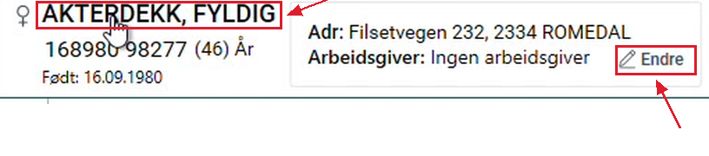
Klikk på pasientens navn eller på Endre ved siden av arbeidsgiver i pasientbanneret. Du kan også bruke hurtigtasten Ctrl + 0.
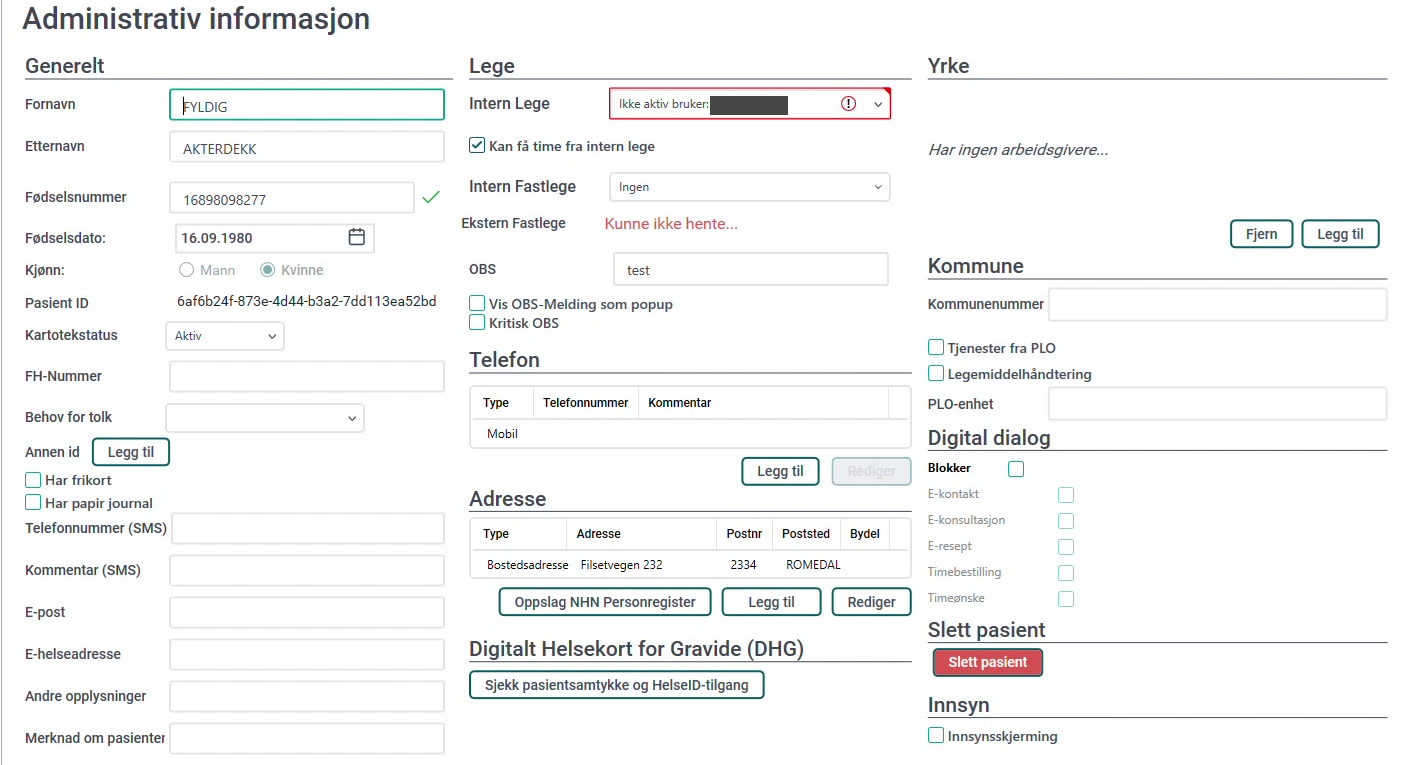
Administrativ informasjon åpnes. Bildet er delt inn i seksjonene Generelt, Lege, Telefon, Adresse, Digitalt Helsekort for Gravide, Yrke, Kommune, Digital dialog og Slett pasient/Innsyn.
Endre og lagre opplysninger
-
Endre feltene du ønsker.
-
Knappen Lagre øverst til høyre er grå til du har gjort en endring, og blir aktiv når det er noe å lagre.
-
Klikk på Lagre for å lagre, eller Avbryt for å forkaste endringene.
Legge til telefonnummer
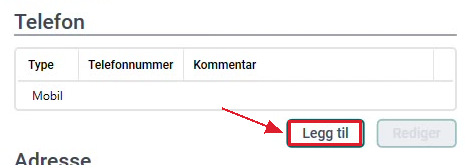
- Klikk på Legg til under Telefon. Vinduet Telefonnummer åpnes.
-
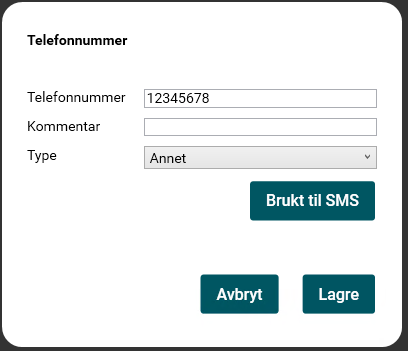
Skriv inn telefonnummer og eventuell kommentar, og velg type i nedtrekkslisten. Mobil er forhåndsvalgt.
-
Klikk på Brukt til SMS hvis nummeret skal brukes til SMS.
-
Klikk på Lagre, eller Avbryt for å forkaste. Slett fjerner nummeret.
I pasientbanneret erstatter nummeret teksten «Mangler tlfnr». Nummeret vises i tabellen under Telefon.

Legge til arbeidsgiver
-
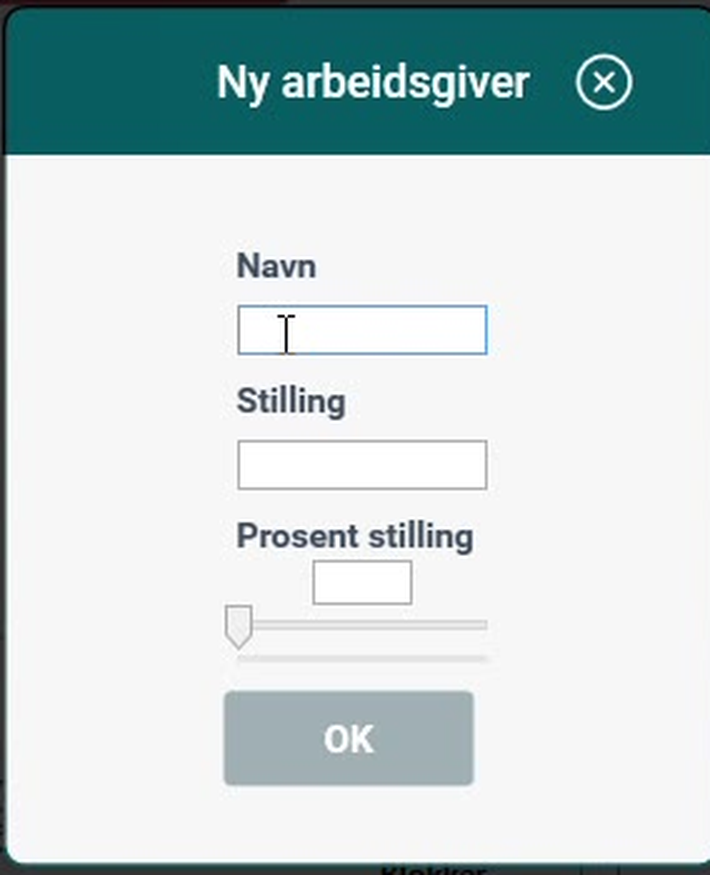
Klikk på Legg til under Yrke. Vinduet Ny arbeidsgiver åpnes.
-
Fyll inn Navn, Stilling og Prosent stilling. Du kan skrive prosenten eller bruke glideren.
-
Klikk på OK. Knappen blir aktiv når feltene er fylt ut.
Legge til annen id
-
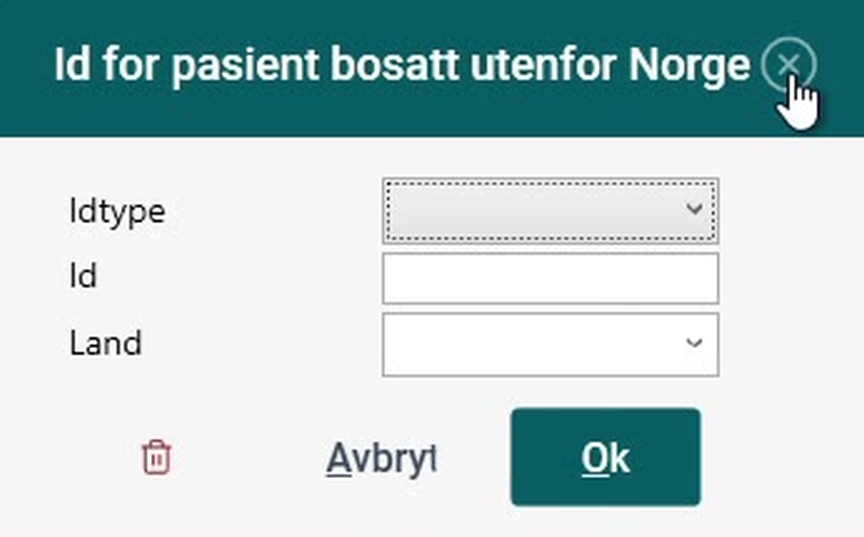
Klikk på Legg til ved Annen id under Generelt. Vinduet Id for pasient bosatt utenfor Norge åpnes.
-
Velg Idtype, skriv inn Id og velg Land.
-
Klikk på Ok, eller Avbryt for å forkaste.
Gjør oppslag på adresse i NHN personregister
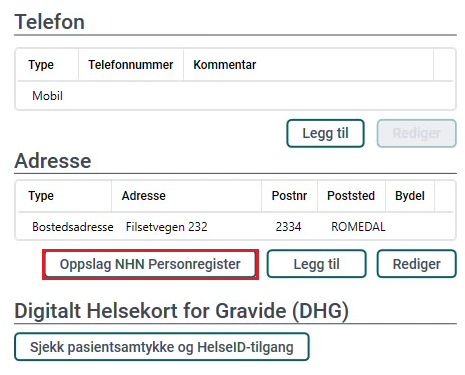
- Klikk på Oppslag NHN Personregister under Adresse.
-
Vinduet Sammenlign med data fra persontjenesten viser opplysningene i WebMed ved siden av opplysningene fra persontjenesten.
-
Klikk på Oppdater for å oppdatere. Vinduet lukkes med krysset øverst til høyre.
Viktige funksjoner og knapper
Generelt
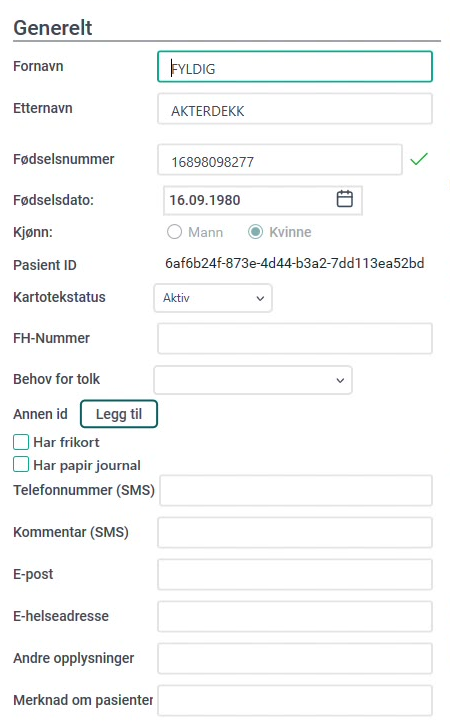
Første avsnitt inneholder pasientens fornavn, etternavn, fødselsnummer og fødselsdato. Grønn hake ved fødselsnummeret viser at nummeret er gyldig. Her finner du også kjønn, pasient-ID, kartotekstatus (for eksempel «Aktiv»), FH-nummer og behov for tolk.
Under Annen id kan du registrere id for pasienter bosatt utenfor Norge. Avkrysningene Har frikort og Har papir journal ligger også her, sammen med telefonnummer og kommentar for SMS, e-post, e-helseadresse, andre opplysninger og merknad om pasienten.
Lege
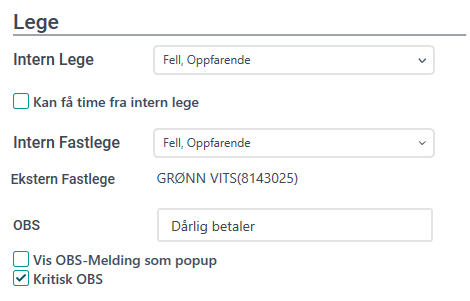
Her vises intern lege og intern fastlege. Ekstern fastlege vises som tekst. Holder du musepekeren over teksten, vises HerId, kontor og adresse.
Feltet OBS brukes til informasjon om pasienten. Vis OBS-Melding som popup fungerer ikke nå. Ved Kritisk OBS markeres den som kritisk med farge rød.
Telefon, Adresse og Digitalt Helsekort for Gravide
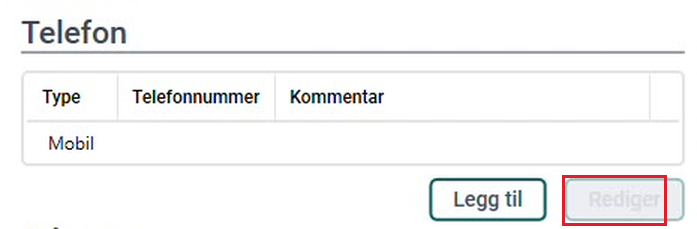
Telefon viser type, telefonnummer og kommentar. Knappen Rediger er grå til du har valgt en rad.
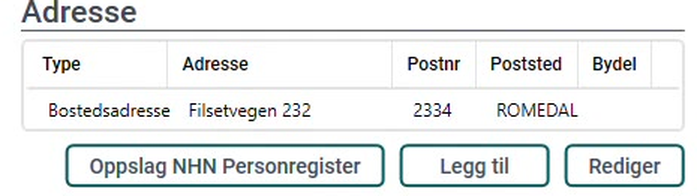
Adresse viser type, adresse, postnummer, poststed og bydel.
Under Digitalt Helsekort for Gravide (DHG) finner du knappen Sjekk pasientsamtykke og HelseID-tilgang.

Yrke, Kommune, Digital dialog, Slett pasient og Innsyn
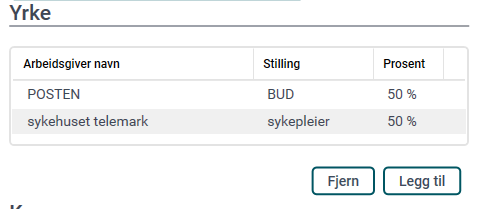
Yrke viser arbeidsgiver, stilling og prosent, og du kan Fjerne og Legge til arbeidsgiver.
Under Kommune skal dere ikke trenge å gjøre endringer.
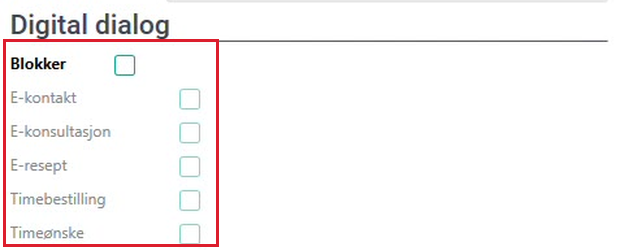
Under Digital dialog kan du blokkere pasienten fra å ta i bruk spesifikke tjenester knyttet til Helsenorge som for eksempel E-kontakt, E-konsultasjon, E-resept, Timebestilling og Timeønske.
Nederst finner du den røde knappen Slett pasient. Denne kan brukes når pasient skal slettes. Dette er ikke det samme som å inaktivere pasienten.
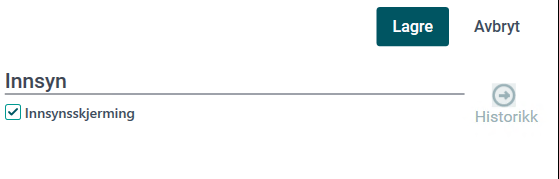
Innsynsskjerming. Her kan du sette opp innsynsskjerming på pasient ved å huke av innsynsskjerming som bildet under viser. Klikk deretter Lagre.
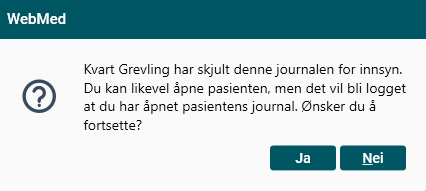
Dersom andre brukere prøver å åpne pasient vil de da få opp dette varselet.
Bruker som setter opp innsynsskjerming vil ikke få opp dette varselet.
Øverst til høyre
Lagre, Avbryt og ikonet Historikk.
Feilsøking
| Problem | Løsning |
|---|---|
| Lagre er grå | Du har ikke gjort noen endring ennå. |
| Ekstern fastlege vises ikke | Undersøk med NHN om dette er en tjeneste dere har. Dersom dette er en tjeneste dere har, kontakt WebMed support. |
| Pasientbanneret viser «Mangler tlfnr» | Legg til telefonnummer under Telefon. |