Administrasjon
Admin – Hva det er og hvor man finner det
06.03.2026
Introduksjon
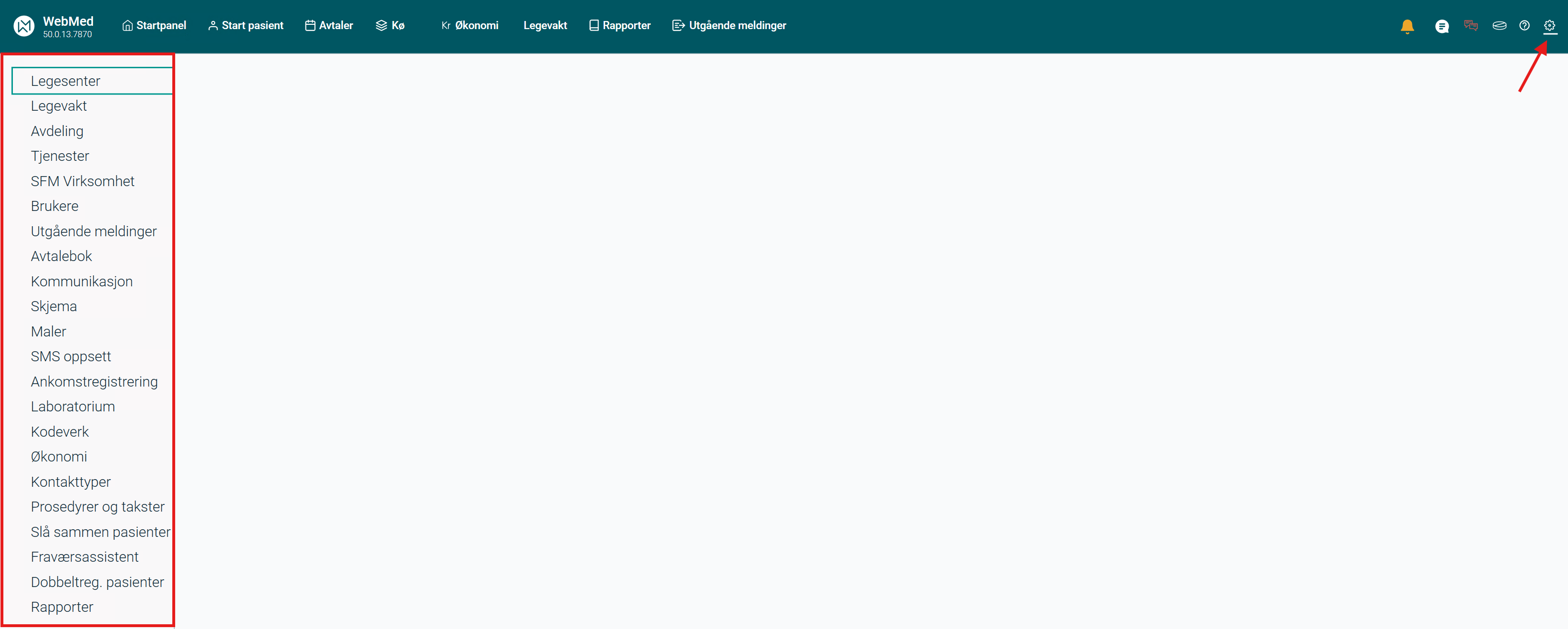
Admin er en funksjon som gjør at brukere får tilgang til å kunne se og endre på ulike innstillinger for kategoriene til venstre på bildet under:
Formål
En admin-bruker får tilgang til å kunne se og redigere ulike innstillinger i WebMed EPJ.
Tilgang og krav
-
For å finne admin må man selv ha en admin-bruker.
-
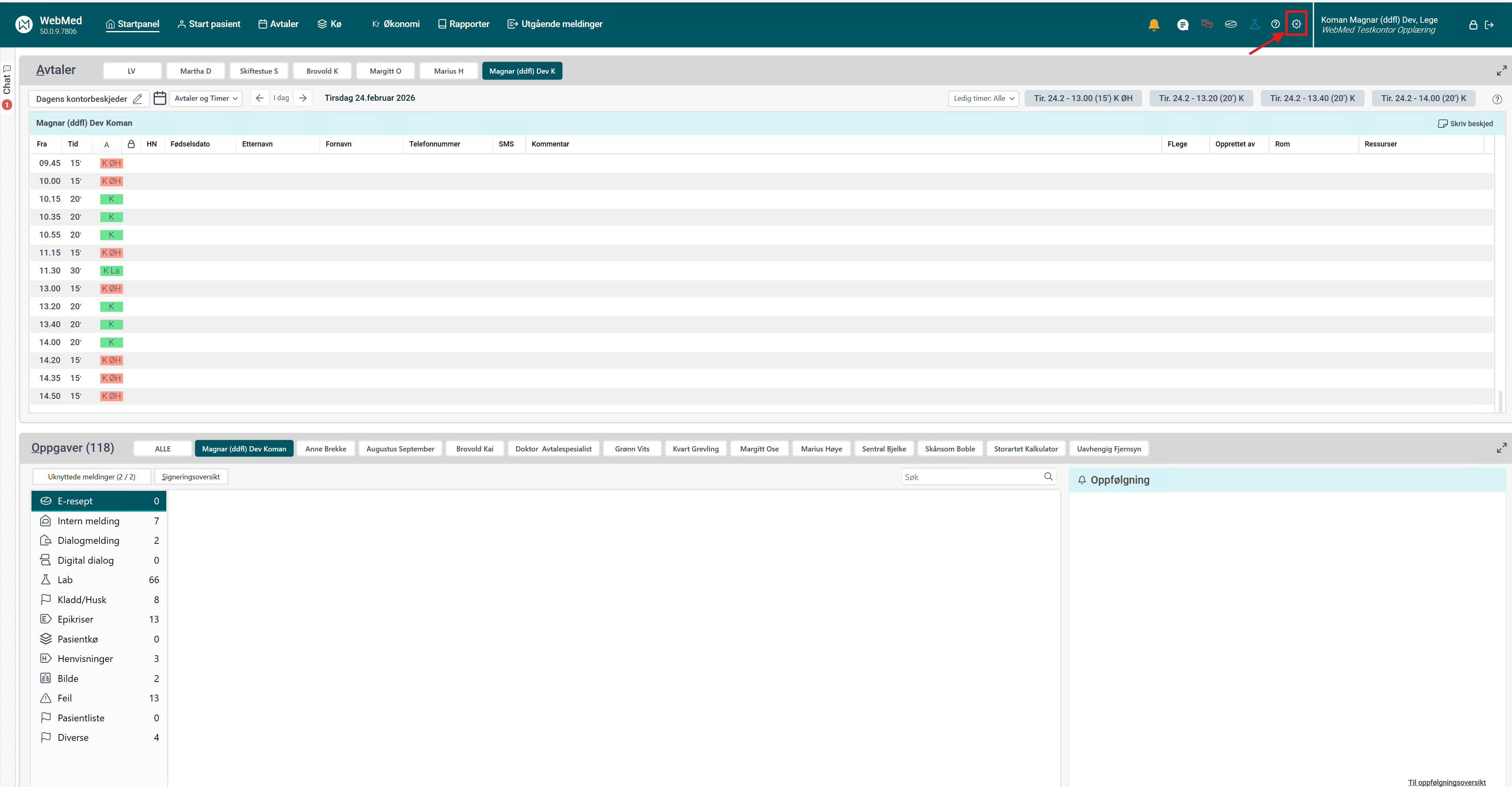
Admin synes som et tannhjul-ikon øverst til høyre når man har logget seg i WebMed EPJ.
-
Brukere som ikke er admin vil ikke kunne se tannhjul-ikonet. Disse brukerne må få tilgang fra en bruker som allerede er admin.
-
Legekontoret må selv delegere nye admin-tilganger av sikkerhetshensyn. Journalleverandør kan kun gi admin-tilgang ved oppstart av legekontor etter avtale. Deretter må eksisterende administratorer på legekontoret delegere tilgang videre til andre brukere.
Fremgangsmåte (Steg-for-steg)
-
Brukere med admin-tilgang vil ha et synlig tannhjul-ikon øverst til høyre i WebMed.
-
Ved å klikke på tannhjulet kommer man videre til innstillinger.
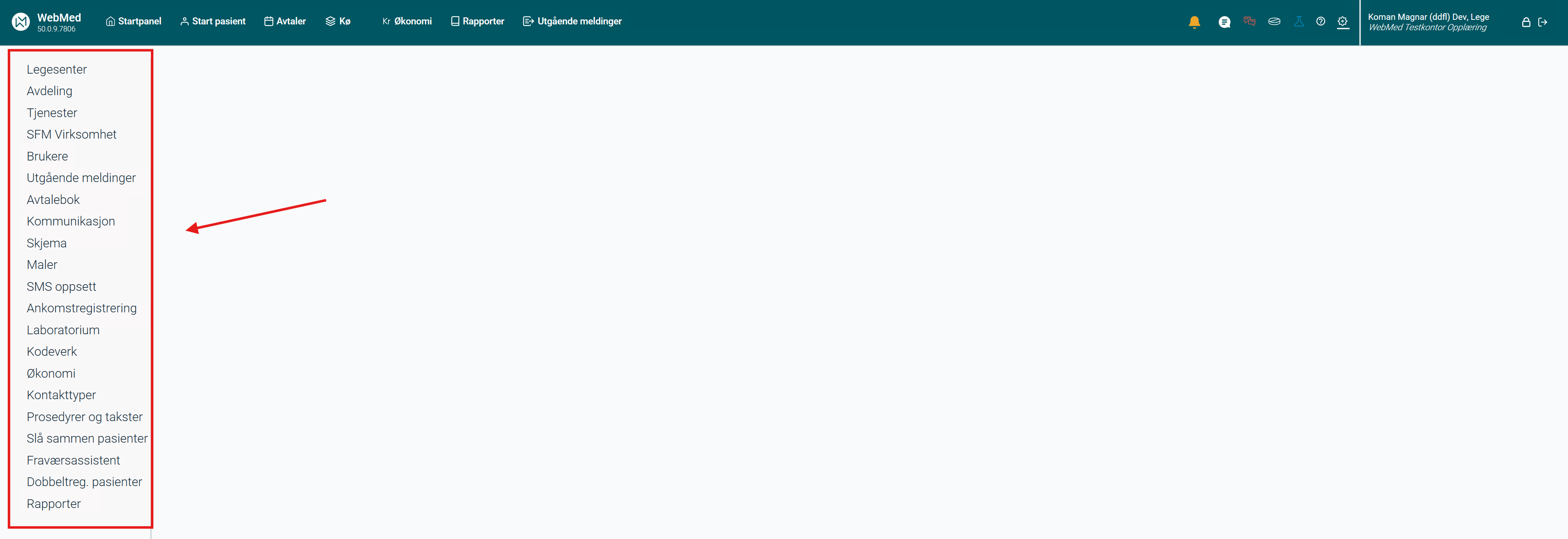
- Menyen til venstre viser undermenyer for innstillinger.
Viktige funksjoner og knapper
- Tannhjul-ikonet øverst til høyre i WebMed er kun synlig for brukere som har admin-tilgang. Dette ikonet fører videre til «innstillinger».
Feilsøking
-
Dersom du ikke har tilgang til tannhjul-ikonet, har du ikke admin-tilgang.
-
Admin-tilgang kan kun gis av brukere som allerede har denne tilgangen. Undersøk hvem på kontoret som har tannhjul-ikonet for hjelp med å få tilgang.
Eksempel
Nyttige lenker
Admin – Tilgang og krav
Introduksjon
Informasjon om hvem som kan få admin tilgang og hvordan man går frem i WebMed EPJ for å få denne tilgangen.
Formål
En admin-bruker får tilgang til å se og redigere ulike innstillinger i WebMed EPJ.
Tilgang og krav
-
Alle som har en bruker i WebMed EPJ kan få admin-tilgang.
-
Brukere som ikke er admin, må få tilgang fra en bruker som allerede er admin.
-
Legekontoret må selv delegere nye admin-tilganger av sikkerhetshensyn. Journalleverandør kan kun gi admin-tilgang ved oppstart av legekontor, etter avtale med ansvarlige på legekontoret. Deretter må eksisterende administratorer på legekontoret delegere tilganger videre til andre brukere.
Fremgangsmåte (Steg-for-steg)
-
Bruker med admin-tilgang logger seg inn i WebMed EPJ
-
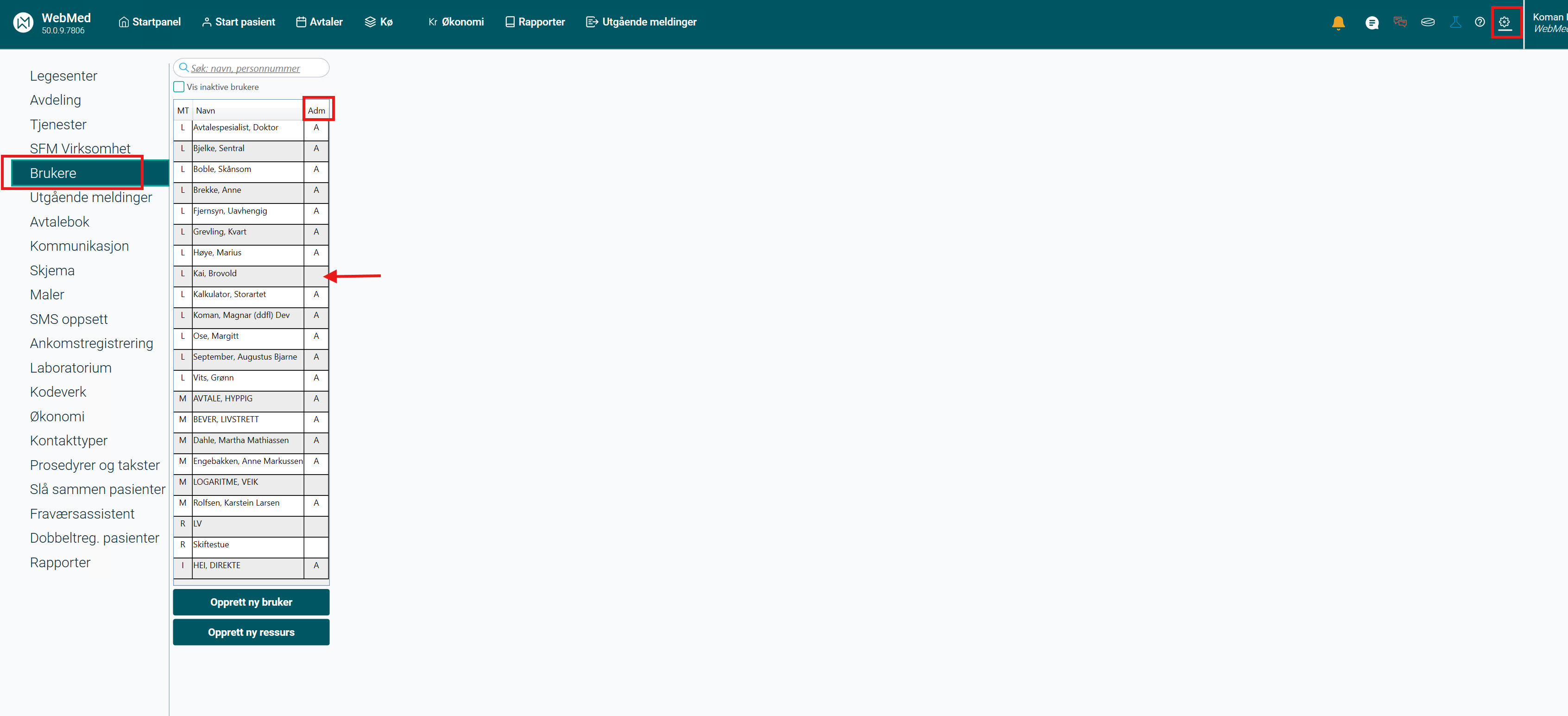
Klikk på tannhjulet-ikonet øverst til høyre (hurtigtast F12)
-
Klikk på «brukere» i menyen til venstre
-
Klikk på navnet til aktuell bruker som skal få admin-tilgang
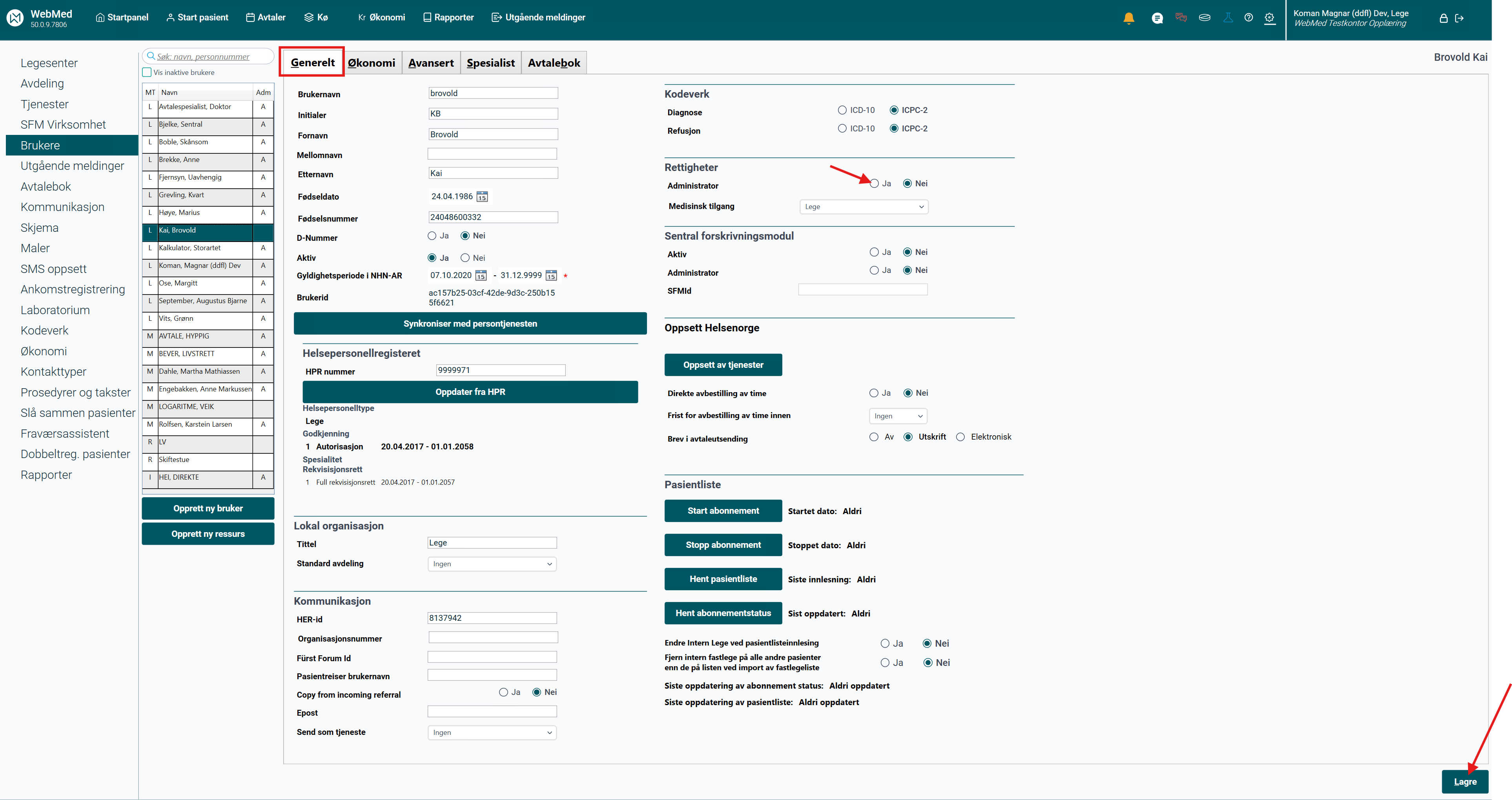
- Merk at brukere som har bokstaven «A» bak navnet sitt, i kolonnen Adm, allerede har admin-tilgang. Brukere med tom kolonne bak navnet sitt har ikke admin-tilgang.
-
Under Generelt på aktuell bruker, huk av på «ja» under Rettigheter – Administrator.
-
Klikk på «Lagre» knappen nederst til høyre.
Viktige funksjoner og knapper
-
Tannhjul-ikonet øverst til høyre er kun synlig for brukere som har admin-tilgang. Dette ikonet fører videre til «innstillinger».
-
Etter å ha huket av på «ja» under Rettigheter – Administrator, husk å klikke på knappen «lagre» nederst til høyre.
Feilsøking
-
Dersom du ikke har tilgang til tannhjul-ikonet øverst til høyre i WebMed EPJ, har du ikke admin-tilgang.
-
Admin-tilgang kan kun gis av brukere som allerede har denne tilgangen. Undersøk hvem på kontoret som har tannhjul-ikonet for hjelp med å få tilgang.