Sist oppdatert: 26.05.2026
Tittel - Maler
Introduksjon
Kan opprette maler for SMS, brev og faste tekster som kan brukes i alle skrivefelter i WebMed. Noen maler ligger inne som standard og kan endres på. Det kan også opprettes nye.
Formål
Kunne opprette faste maler som kan brukes i tekstfelt, som brevmaler og til SMS.
Tilgang og krav
-
Du må ha WebMed administratorrettigheter i virksomheten du tilhører for å kunne redigere maler knyttet til SMS og Brev
-
Alle kan hente frem tekstmaler ved å trykke på Alt Gr + mellomrom
Fremgangsmåte (Steg-for-steg)\
SMS-maler
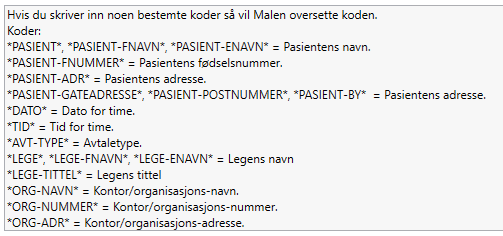
Under vises koder som kan brukes for å hente inn info automatisk inn i SMS ‘en:
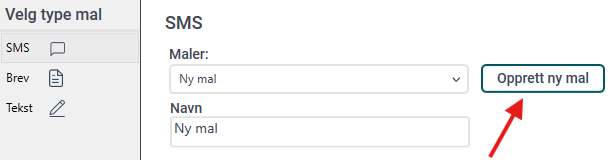
- Trykk Opprett ny mal – bryteren for å lage en ny SMS mal:
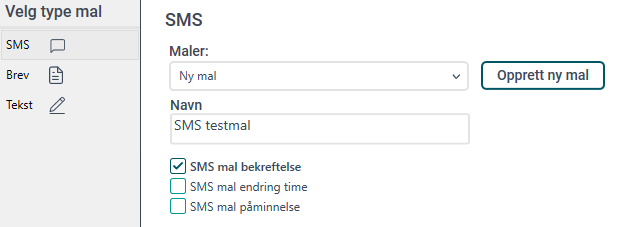
- Velg kategori, velg navn, hvis malen skal brukes i avtaleboka, velg om den skal brukes som bekreftelse, SMS om endring eller påminnelse. Hvis den ikke skal brukes i avtaleboken, men kun på pasienten, kan man hoppe over de tre feltene.
- Skriv inn ønsket tekst, bruk gjerne noen av de kodene vi har i feltet til venstre, visningen til høyre viser hvordan det ser ut ved sending:

- Lagre deretter mal nederst til høyre i bildet.
Brev-maler
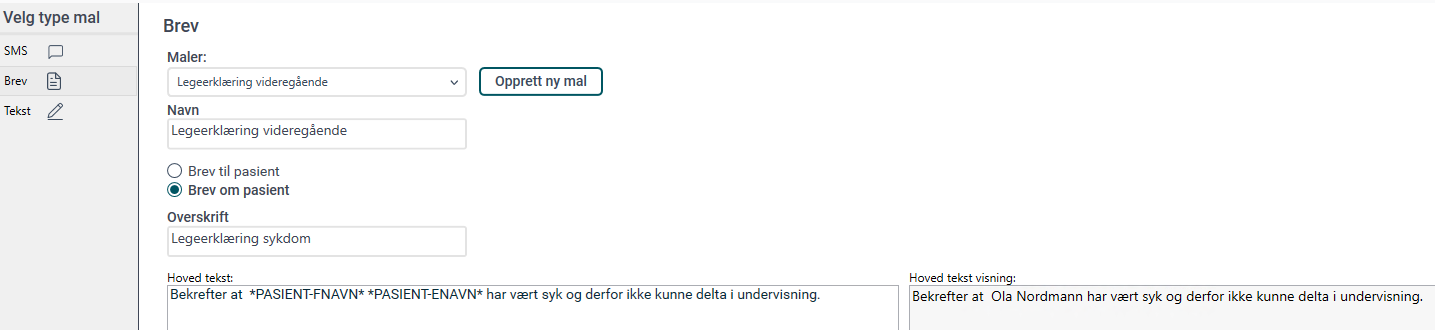
Her opprettes brevmaler som kan skrives ut fra journalen til pasientene.
-
Velg en eksisterende mal om man vil endre på den
-
Endre teksten og trykk på Lagre mal nederst til høyre.
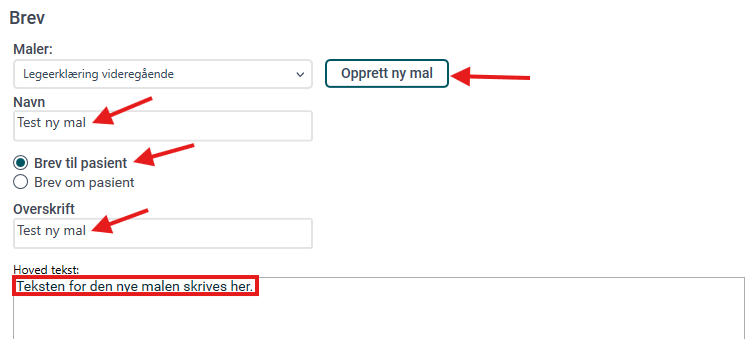
Lag ny brevmal ved å:
-
Trykk på Opprett ny mal – bryteren.
-
Gi malen et navn
-
Marker om det er et brev til pasient eller brev om pasient
-
Fyll inn teksten
-
Trykk på Lagre mal – bryteren nederst i høyre hjørne.
Tekst-maler
-
Opprette ny mal
-
Tykk på Opprett ny mal – bryteren for å opprette ny tekstmal.
-
Gi malen et navn
-
Marker om det er et brev til pasient eller brev om pasient
-
Fyll inn teksten
-
Trykk på Lagre mal – bryteren.
-
Her lager vi malene for fast tekst. Disse kan også lages fra hvor som helst i journalen ved å trykke på AltGr + Space når man står i et skrivefelt. Man trenger ikke være administrator for å lage tekstmalene.
-
Tekstmalene kan være egne eller felles, avhenger av markeringen man setter på malen ved lagring. Man kan selv velge hvilke man skal se i listen.

- Tekstmalene kan plasseres i forskjellige kategorier for enklere oversikt. Under navnet på hver kategori ser du hvor mange maler det er som ligger under kategorien.

Opprett en ny kategori
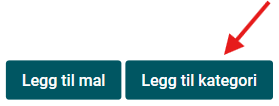
- trykk på Legg til kategori-bryteren nederst til høyre.
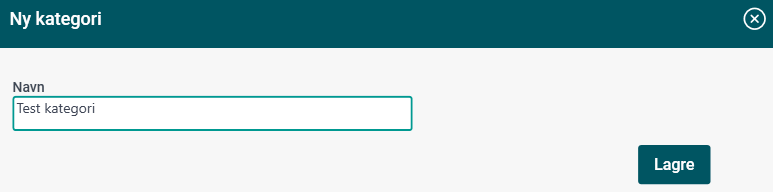
- Gi den nye kategorien et navn og trykk Lagre.
-
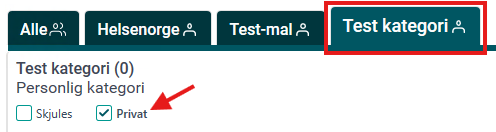
Når kategorien er laget kan jeg velge om den skal være privat og skjules fra andre.
-
For å slette / redigere en kategori, klikk på den slik at den er den aktive fanen.
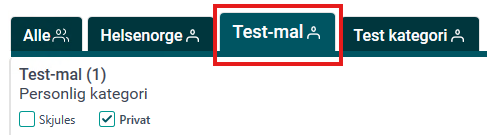
- Trykk Slett eller Rediger kategori nederst til venstre i vinduet.

-
Velger man ‘Slett Kategori’ forsvinner kategorien fra oversikten.
-
Velger man ‘Rediger Kategori’ får man muligheten til å endre navnet på kategorien.
-
Lage ny tekstmal
-
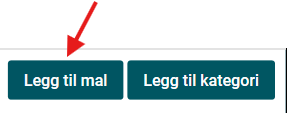
trykk på Legg til mal – bryteren nederst til høyre.
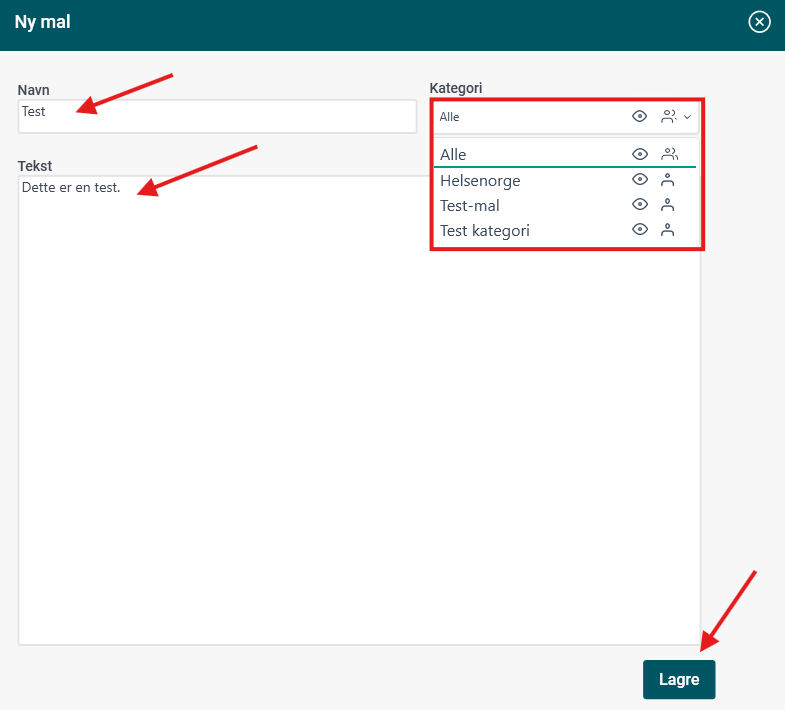
- Gi den et navn, velg hvilken kategori den skal ligge under, fyll inn teksten før du lagrer via Lagre og lukk – bryteren.
-
Om du velger kategorien som vises nedenfor er tekstmalen synlig under felles kategori, altså tekstmalen legges ut slik at alle på kontoret har tilgang til den.\

-
Om du velger en kategori for tekstmalen med ikonene vist nedenfor, vises malen under personlig kategori, altså i dine kategorier som er satt som ‘privat’.

- Malen kan redigeres via Rediger bryteren eller slettes via Slett bryteren.

Viktige funksjoner og knapper
Feilsøking
-
Bruker må stå i et fritekstområde for at Alt Gr + mellomrom skal fungere
-
‘Kategori’ i maler kan kun legges til ved å åpne tekstmaler via tannhjulet