Sist oppdatert: 29.06.2026
Fjernhjelp - Brukermanual for support
Introduksjon
Denne brukermanualen er laget for support som skal veilede kunder via fjernhjelp på Windows eller Mac. Manualen beskriver hvordan konsulenten starter, bruker og avslutter fjernhjelp, samt hvordan vanlige visningsproblemer kan håndteres.
Formål
Formålet er å gi support en kort og praktisk veiledning for bruk av Rustdesk ved fjernhjelp. Innholdet er begrenset til det konsulenten trenger å vite for å gjennomføre og avslutte en fjernhjelpsøkt.
Tilgang og krav
-
Support må ha tilgang til Rustdesk på egen maskin.
-
Kunden må godta og laste ned WebMed Fjernhjelp før tilkobling kan opprettes. Dette gjøres via hjelp.webmed.no (hjelp.public.webmed.no for kommunale kontor). Kunde kan også finne fjernhjelpen på hjemmesiden under “support”.
-
Fjernhjelp krever kun én nedlastning per maskin. Anbefal kunde å legge fjernhjelpen på Oppgavelinjen etter nedlastning - høyreklikk på filen inne på nedlastninger og velg “vis flere alternativer”.
Fremgangsmåte (Steg-for-steg)
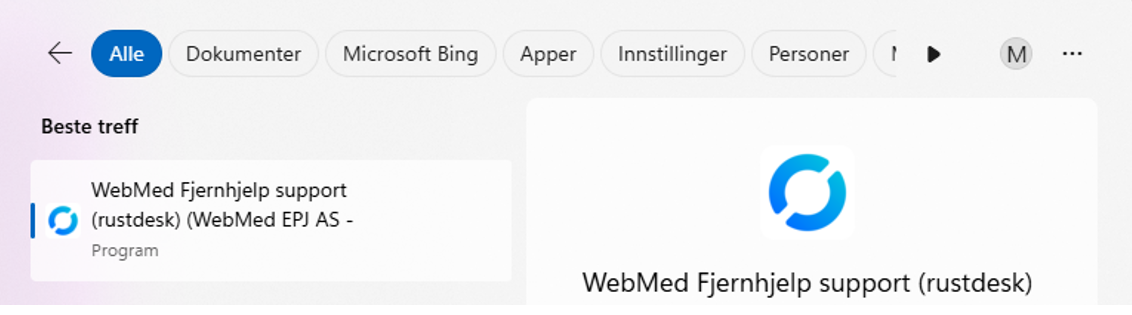
- Søk opp og start "Rustdesk”
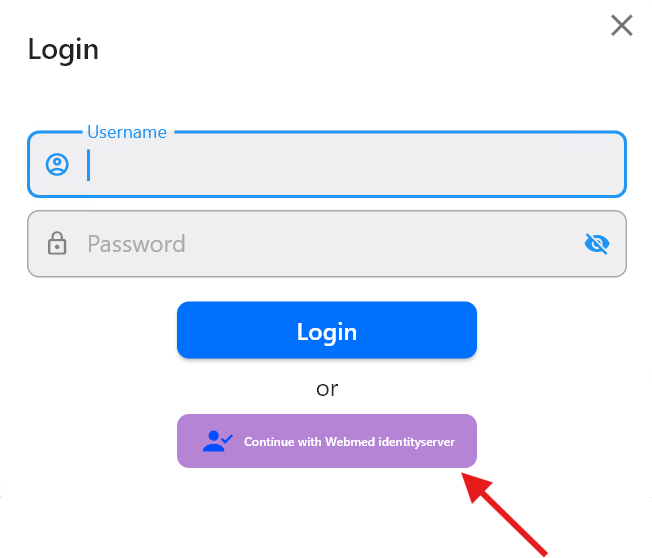
- Logg inn ved å klikke på den lilla knappen (Continue with WebMed identifyserver)
-
Be kunden åpne WebMed Fjernhjelp fra maskinen sin. Har de den ikke fra før av, må de laste denne ned fra: hjelp.webmed.no (hjelp.public.webmed.no for kommunale kontor).
-
Når kunde har åpnet filen “WebMed Fjernhjelp Ditt skrivebord” ber du kunde om å oppgi ID som de får opp.
-
NB! Mac-brukere må gi tillatelser først. Følg brukermanual: https://webmedepj.sharepoint.com/:w:/r/sites/support/_layouts/15/Doc.aspx?sourcedoc=%7BB0F5E96B-D5D7-4172-88B5-DB49DCECBF04%7D&file=Fjernhjelp%20Mac.docx&action=default&mobileredirect=true
-
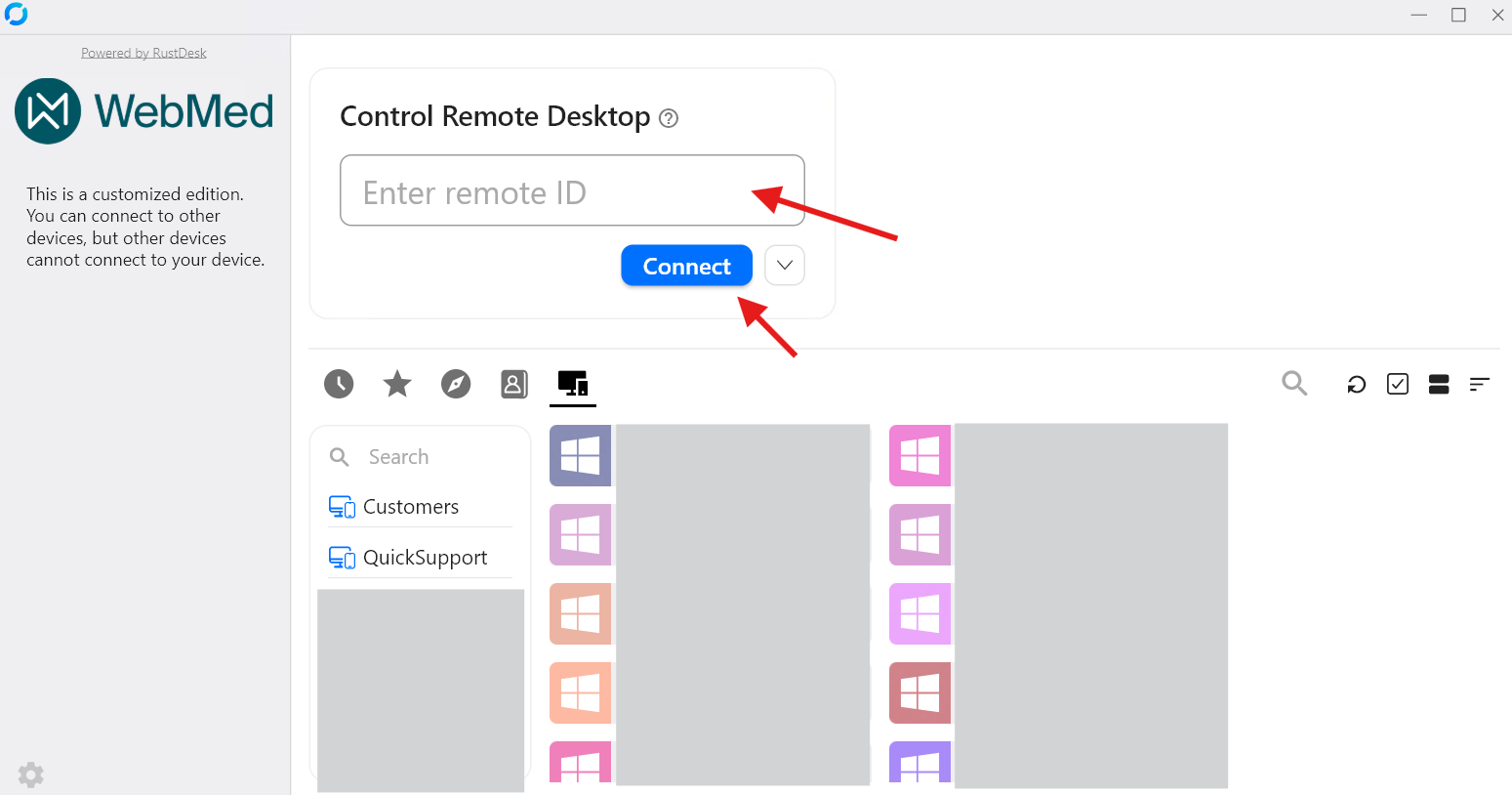
Legg inn kunde sin ID og klikk på “connect”.
-
Kunden må akseptere ved å klikke på den blå knappen “aksepter/accept”, eventuelt den grønne knappen “accept and elevate”.
-
Kunde må ikke lukke bildet med ID-en sin. Dette er “appen” som kjører fjernhjelpen. Be kunde heller minimere bildet om det er i veien.
-
Gjennomfør nødvendig supportarbeid.
-
Avslutt fjernhjelpen ved å lukke økten når arbeidet er ferdig.
Viktige funksjoner og knapper
Feilsøking
-
Skjermen beveger seg under fjernhjelp:
-
Dette kan korrigeres til Standard:
-
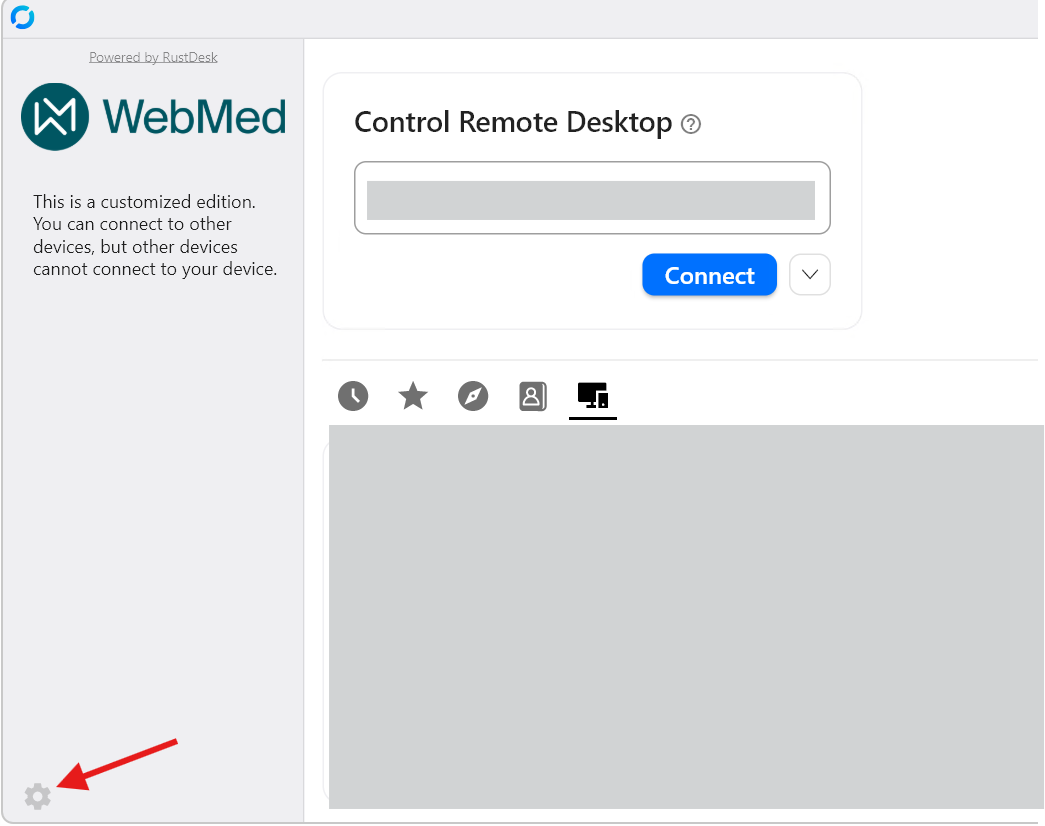
Klikk på tannhjul-ikonet
-
Klikk videre på PC-skjerm-ikonet og huk av for «Scale adaptive».
-
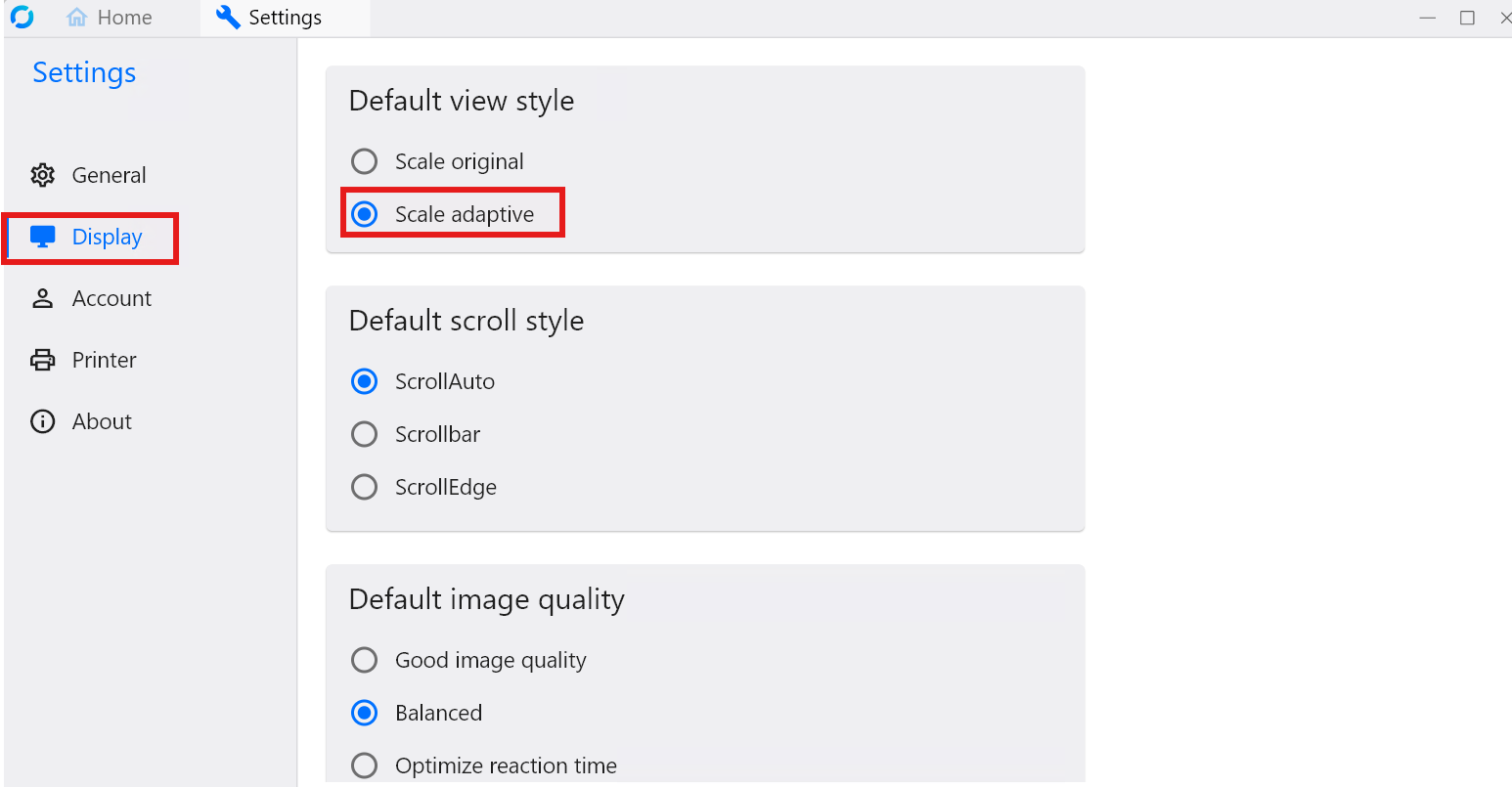
-
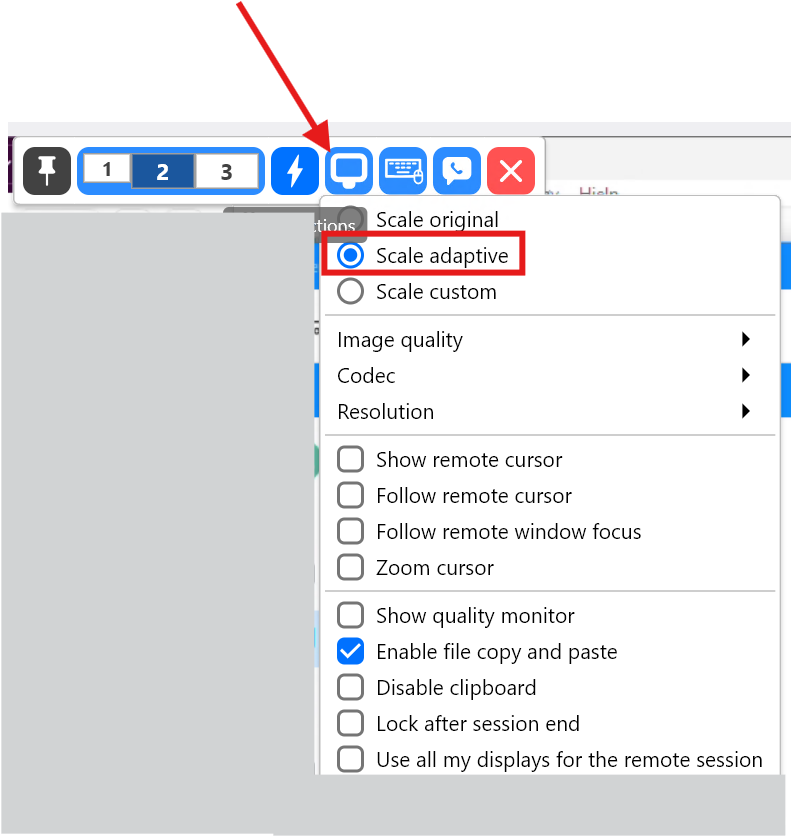
Dersom man ikke vil sette dette som Standard, kan det endres inne på selve fjernhjelpen med kunden:
-
Klikk på nedtrekksmenyen

-
Klikk på PC-skjerm ikonet
-
Huk av på “Scale adaptive”
- Fjernhjelpen avsluttes uventet: Kontroller om kunden har krysset ut fjernhjelpsvinduet. Dersom kunden lukker vinduet, avsluttes fjernhjelpen. Be kunden minimere fjernhjelpsvinduet i stedet for å krysse det ut.
Eksempel
Nyttige lenker
-
WebMed Fjernhjelp for kunder: hjelp.webmed.no
-
WebMed Fjernhjelp for kommunale kontor: hjelp.public.webmed.no