Sist oppdatert: 30.06.2026
Admin – Laboratorium
Introduksjon
Her kan du administrere interne analyser i WebMed. Du kan opprette, endre og slette undersøkelser, samt knytte takster og koder til dem. Du kan også opprette samleprøver, slik at flere analyser kan velges samtidig ved rekvirering.
Formål
Formålet med Laboratorium er å gi deg enkel administrasjon av interne analyser og samleprøver i WebMed. Funksjonen bidrar til at undersøkelser er riktig satt opp med takster, koder og eventuelle tilvalg, slik at rekvirering og registrering i pasientjournalen blir korrekt og effektiv.
Tilgang og krav
-
Du må ha WebMed administratorrettigheter i virksomheten du tilhører.
-
Administratorinnstillingene finner du ved å klikke på tannhjul-ikonet i WebMed eller ved å bruke hurtigtast F12.
Fremgangsmåte (Steg-for-steg)
-
Klikk på tannhjul-ikonet (hurtigtast F12)
-
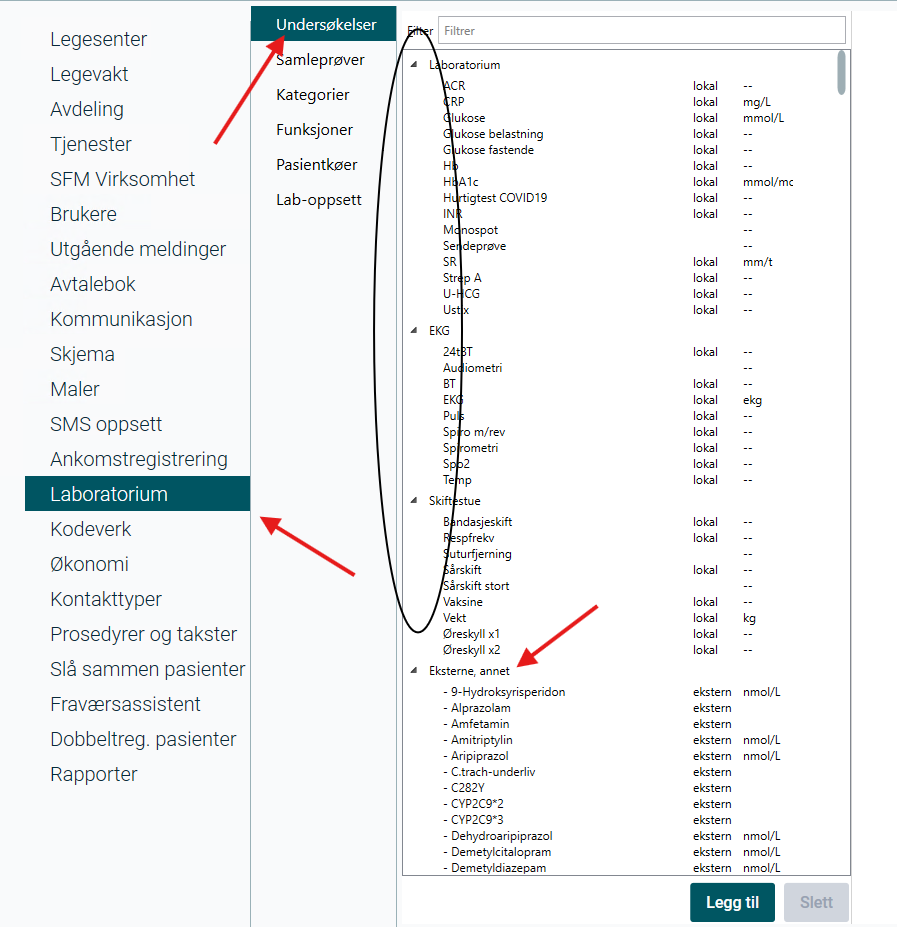
Klikk på Laboratorium i menyen til venstre. Her finner du funksjonene Undersøkelser og Samleprøver.
-
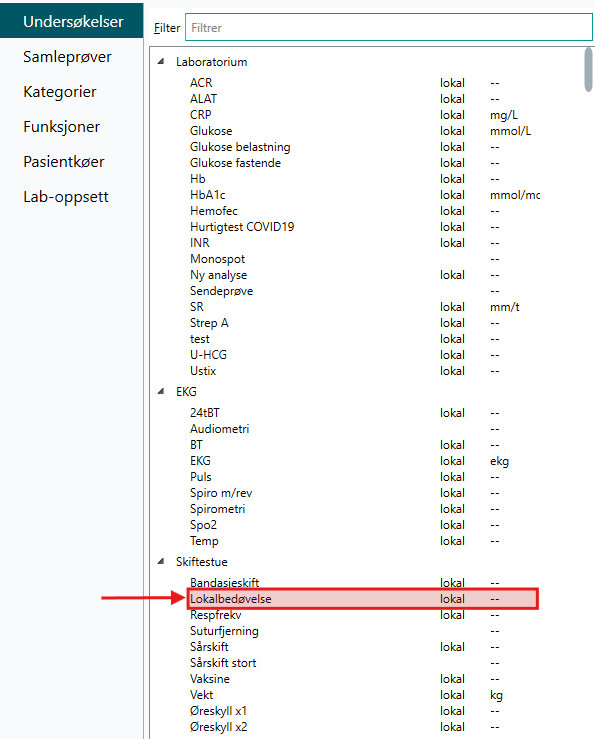
Klikk på Undersøkelser for å åpne listen over analyser. De interne analysene ligger øverst i listen, og de eksterne ligger under.
Endre en eksisterende intern analyse
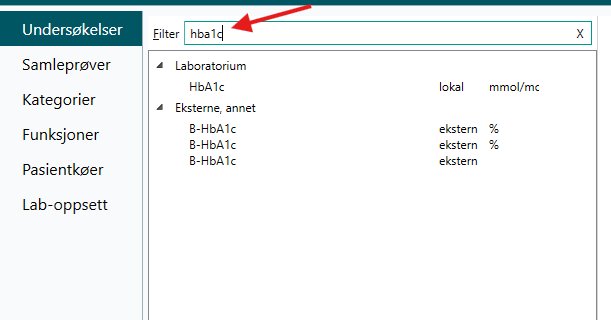
- Finn analysen du vil endre i listen. Du kan søke etter analysen i Filter-feltet øverst.
-
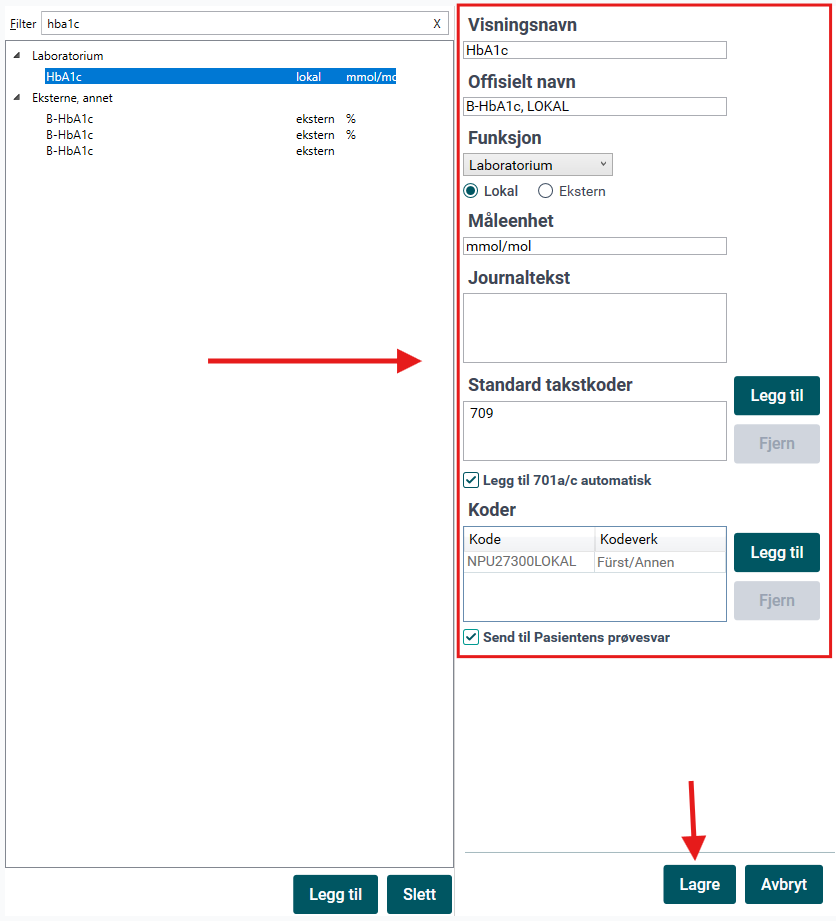
Marker analysen i listen. Opplysningene vises til høyre i bildet.
-
Gjør de ønskede endringene på høyre side.
-
Klikk på Lagre nederst i bildet for å lagre endringene.
Slette en intern analyse
-
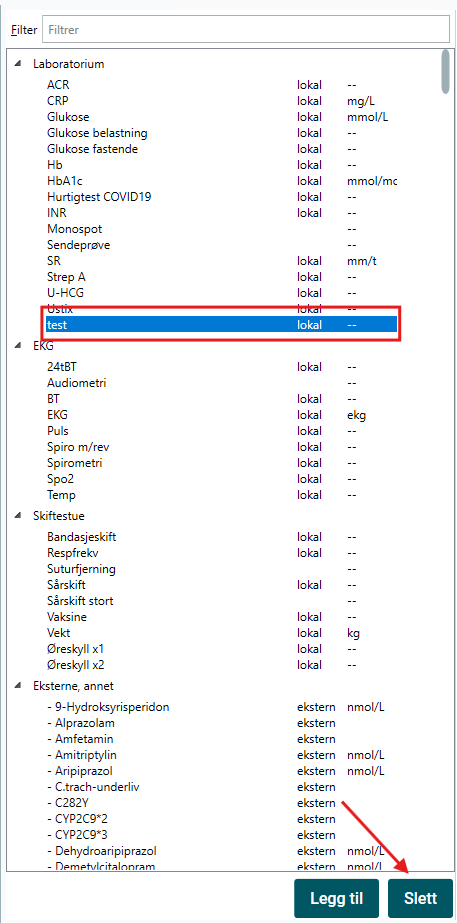
Finn og marker den interne analysen du vil fjerne.
-
Klikk på Slett. Analysen fjernes fra listen.
Opprette en ny intern analyse
-
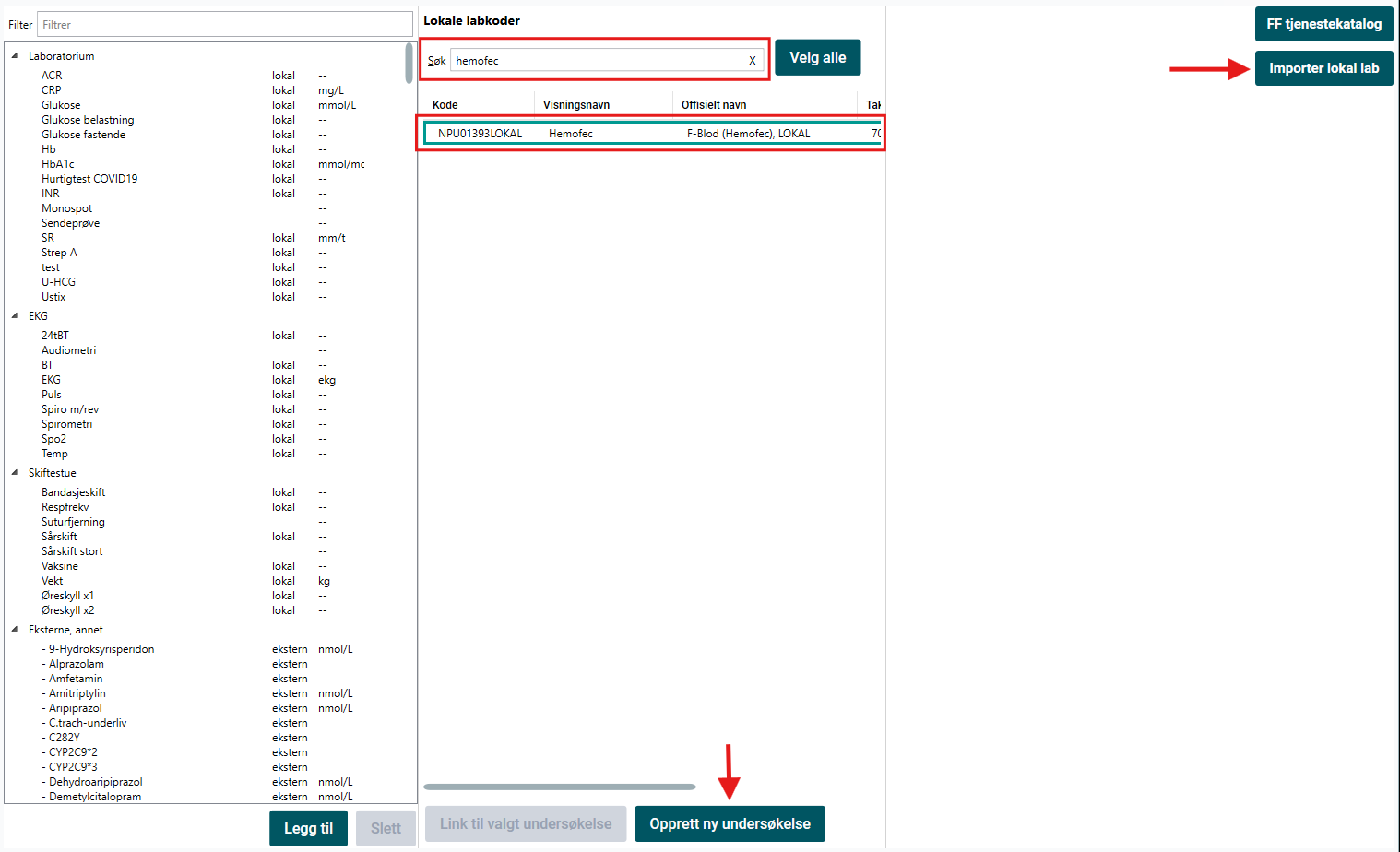
Se om analysen finnes ved å klikke på Importer lokal lab.
-
Søk etter ønsket analyse i søkefeltet, marker analysen ved å klikke på den og velg deretter Opprett ny undersøkelse.
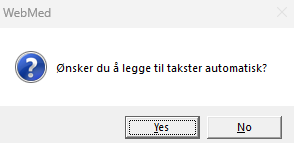
- Velg om takst skal legges til automatisk ved rekvirering av analysen.
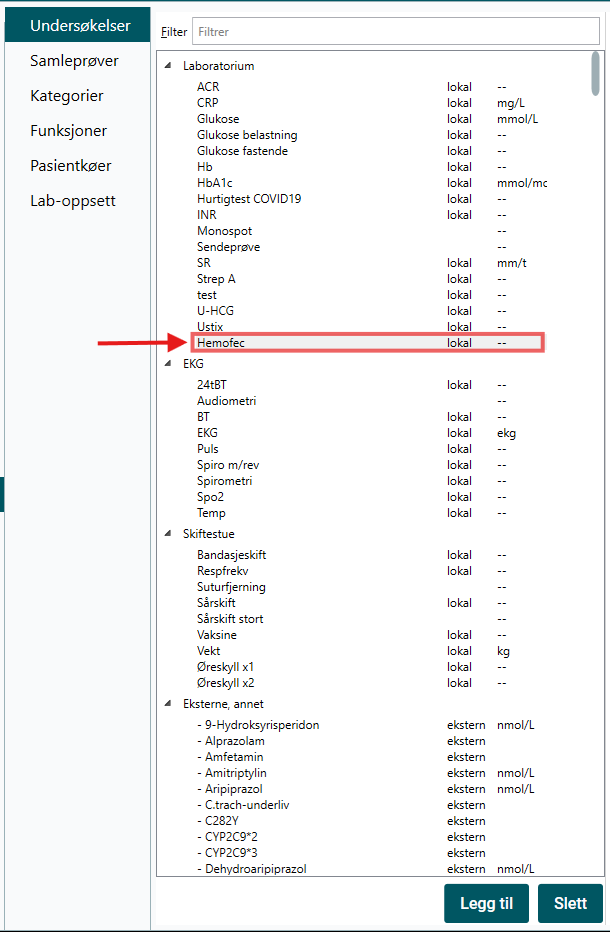
- Analysen vil da være synlig i laboversikten.
Dersom analysen ikke finnes i analyseoversikten
-
Klikk på Legg til for å opprette en ny intern analyse. Legg til-knappen ser du på bildet over.
-
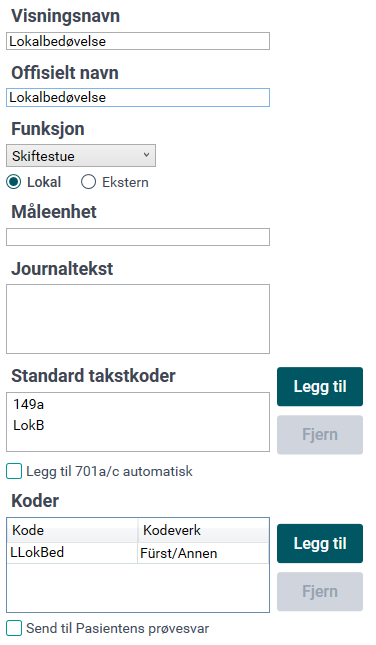
Fyll inn alle feltene for den analysen som eksempelet viser under.
-
Visningsnavn er et lokalt navn/alias som vises under egen LAB. Offisielt navn er det nasjonale offisielle navnet på analysen, som brukes til Pasientens Prøvesvar (PPS).
-
Under Funksjon kan du velge om dette skal være en analyse tilknyttet Laboratorium, EKG eller skiftestue. I dette tilfellet velger jeg Skiftestue.
-
Velg lokal for lokal analyse.
-
Hvis analysen skal ha takster, klikker du på Legg til ved siden av feltet Standard Takstkoder. Et nytt vindu, Taksthefte, åpner seg.
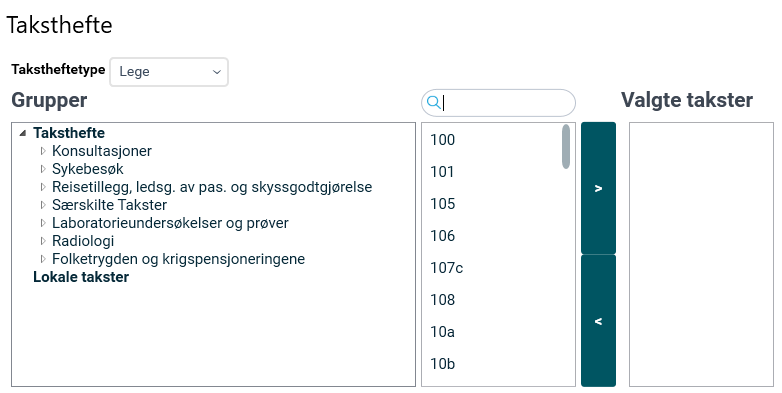
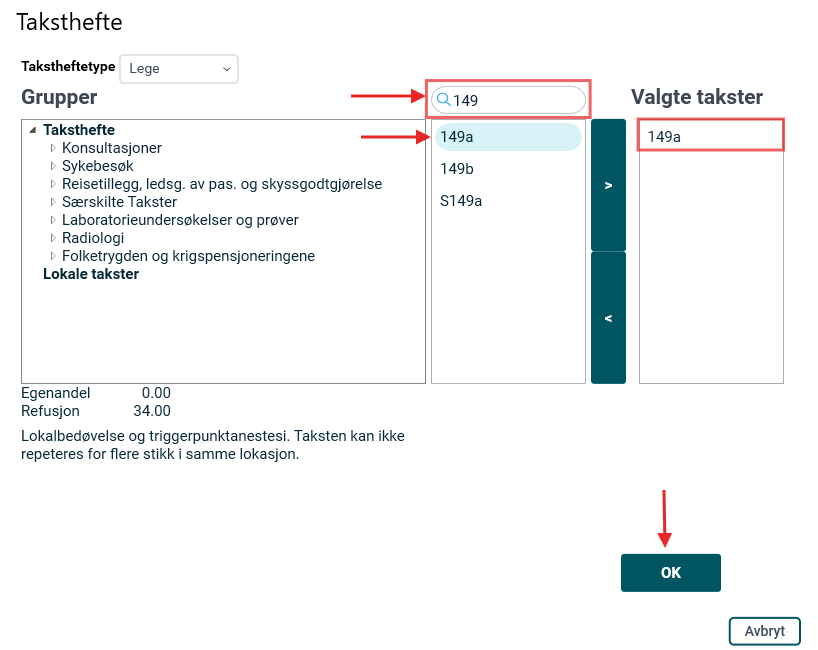
- Søk opp takstene du vil bruke. Marker taksten i midtfeltet, og klikk på pilen til høyre for å flytte den til feltet for Valgte takster. Gjenta dette hvis du vil legge til flere takster. Dette kan for eksempel være aktuelt ved prosedyrer som EKG. Klikk på OK når du har lagt til ønskede takster.
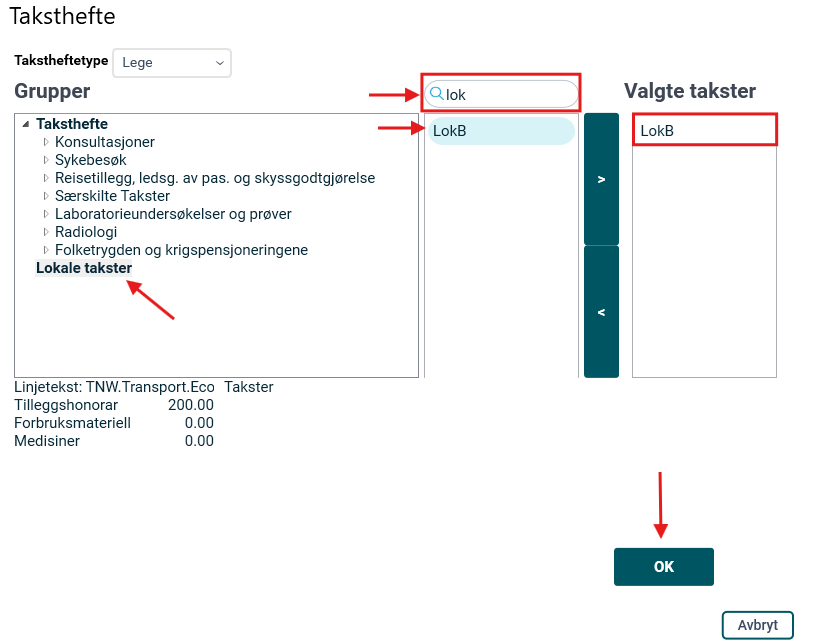
- Du kan også legge til lokale takster. Klikk på Lokale takster, marker taksten i midtfeltet, og klikk på pilen til høyre for å flytte den til feltet for Valgte takster. Klikk på OK når du har lagt til ønskede takster.
- Hvis analysen/prosedyren skal ha takst 701a, huk av for dette.

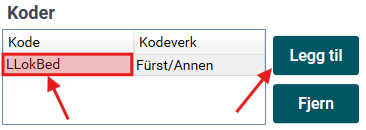
- For å legge til en kode, klikk på Legg til-bryteren til høyre for Koder-feltet. Kodeverk-kolonnen fylles ut automatisk, det gjenstår å fylle inn koden før man lagrer. Koden bør være unik. Legg inn L for lokal foran navnet på analysen. For eksempel LLokBed, LSuturfj, LB12inj. Koden kan maksimalt bestå av 8 bokstaver.
- Velg om analysen skal sendes til Pasientens prøvesvar.

- Klikk på Lagre når alle feltene er fylt ut. Den nye analysen blir nå tilgjengelig i listen.
Opprette en ny samleprøve
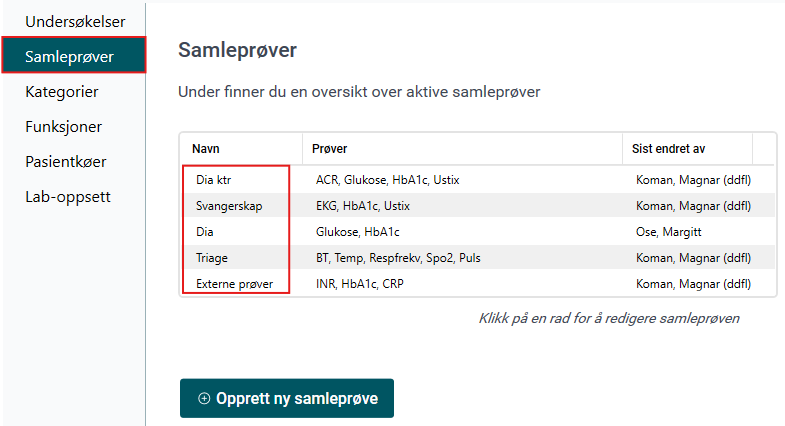
- Klikk på Samleprøver i undermenyen under Laboratorium. Her ser du samleprøvene som allerede er opprettet.
-
Hvis du vil opprette en ny samleprøve, klikker du på Opprett ny samleprøve.
-
Skriv inn navn på samleprøven.
-
Huk av for analysene som skal inngå i samleprøven. Du kan søke opp prøvene for å finne dem raskere i listen. Klikk på Bekreft når du er ferdig.
-
Du har nå opprettet en samleprøve.
-
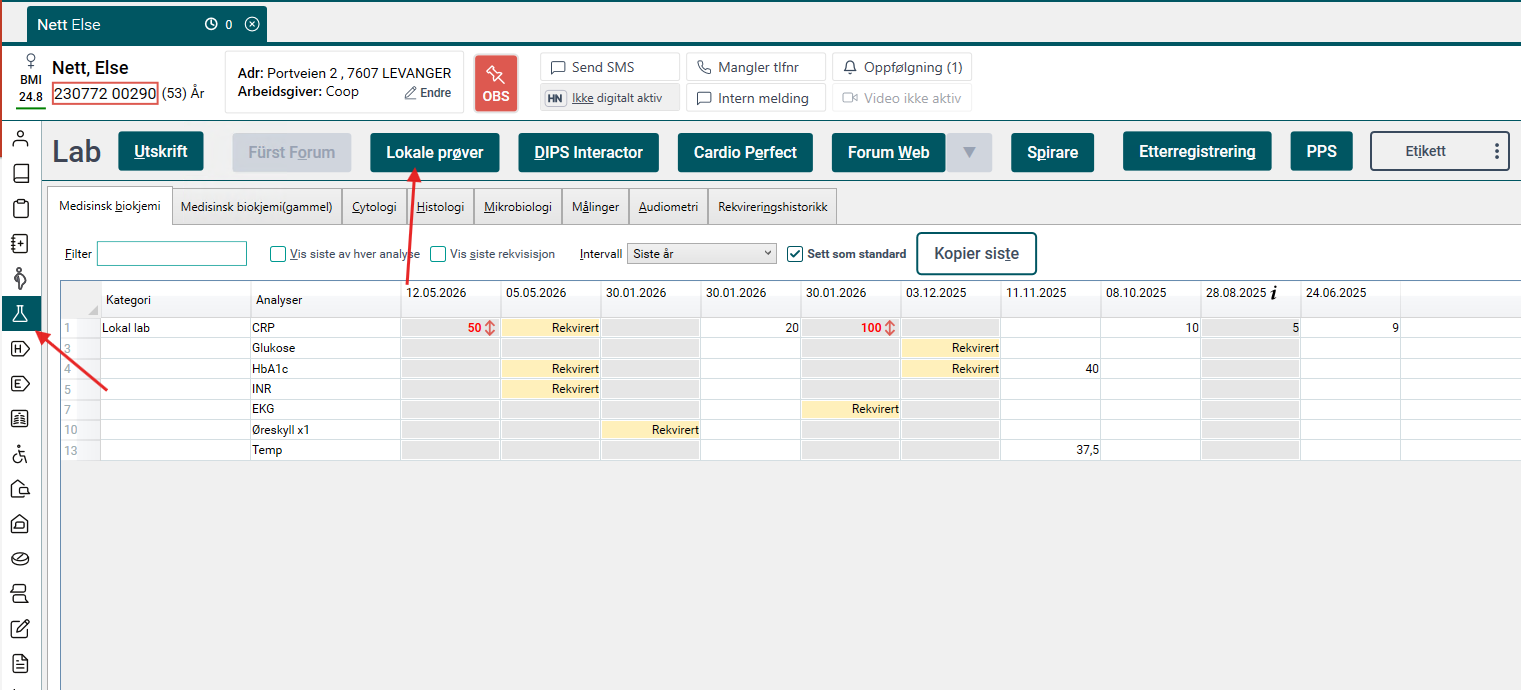
Velg Lokale prøver fra pasientens LAB-ark.
-
Velg ønsket samleprøve(r). Analysene i samleprøven blir automatisk valgt.
-
Klikk på Rekvirer.
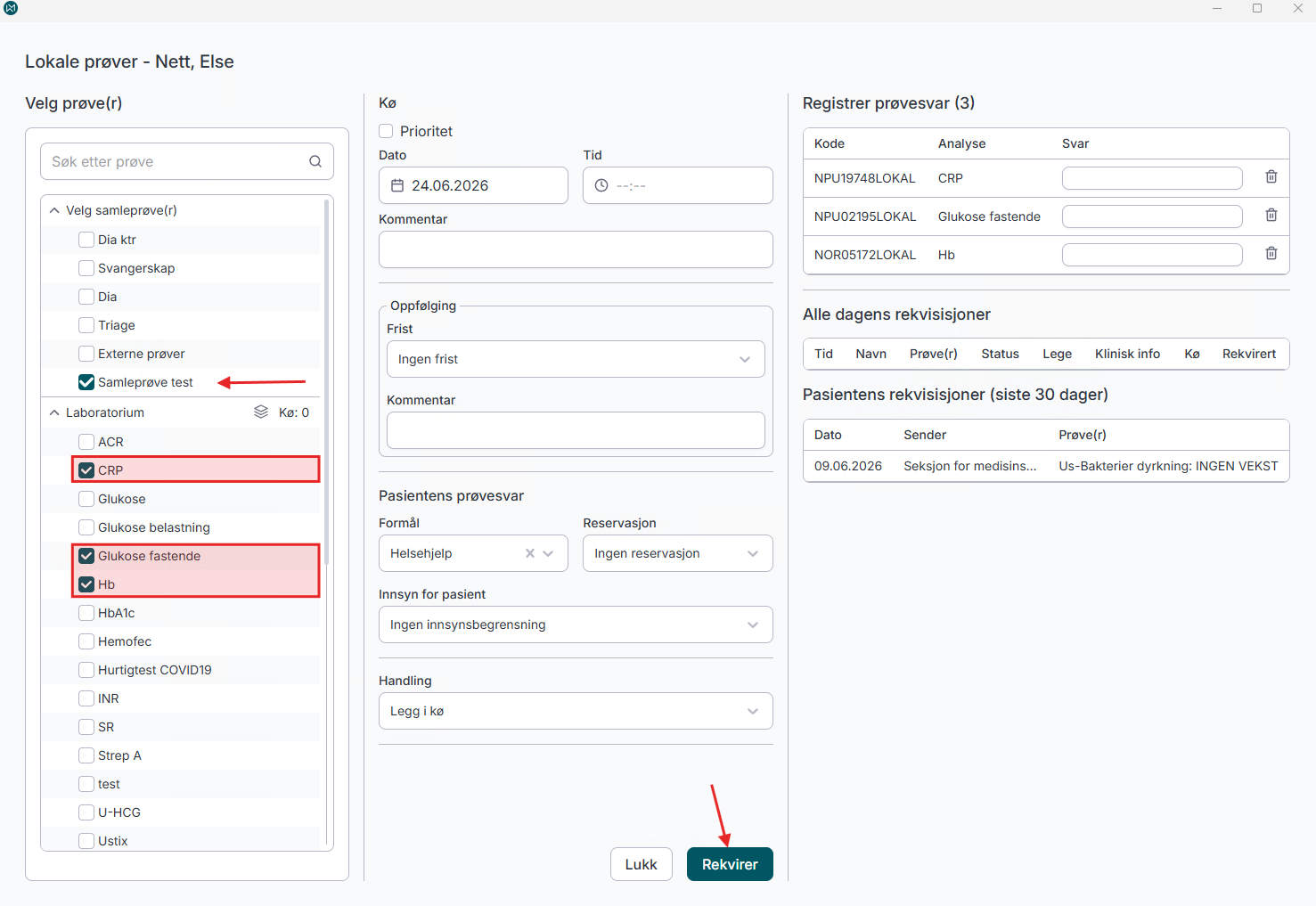
Endre samleprøve
- Dersom du vil endre en eksisterende samleprøve, klikker du på raden til samleprøven i listen. I dette eksempelet blir kolonnen med navn Samleprøve test valgt.
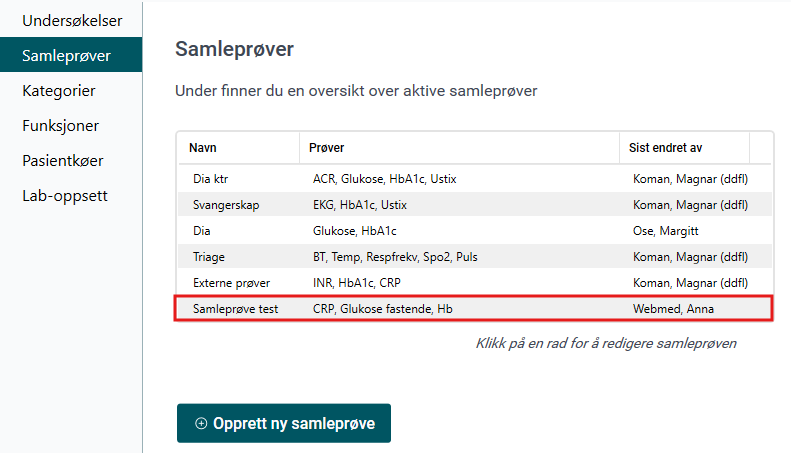
-
Fjern avhuking på analyser du ikke vil ha med, eller huk av for nye analyser du vil legge til, som vist i punkt 4.
-
Klikk på Bekreft for å lagre endringene.
Kategori
- Under kategori ser du hvilke analyser som tilhører hvilken kategori. Du kan klikke på nedtrekkspilen for å se alle analysene.
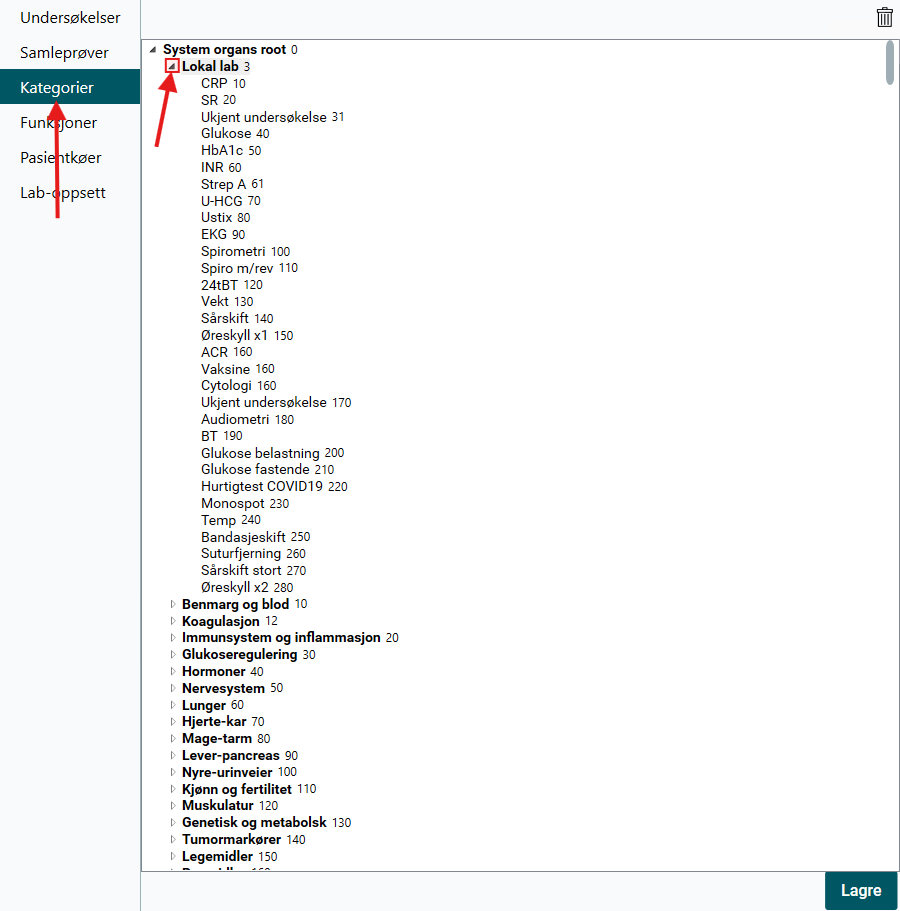
- Her kan du legge til interne analyser i for eksempel lokal lab. Da vil de interne analysene som rekvireres på pasienten, vises under kategorien lokal lab i pasientens LAB-oversikt (CTRL + L).
Hvordan opprette ny kategori
- Høyreklikk et vilkårlig sted i feltet som vises under.
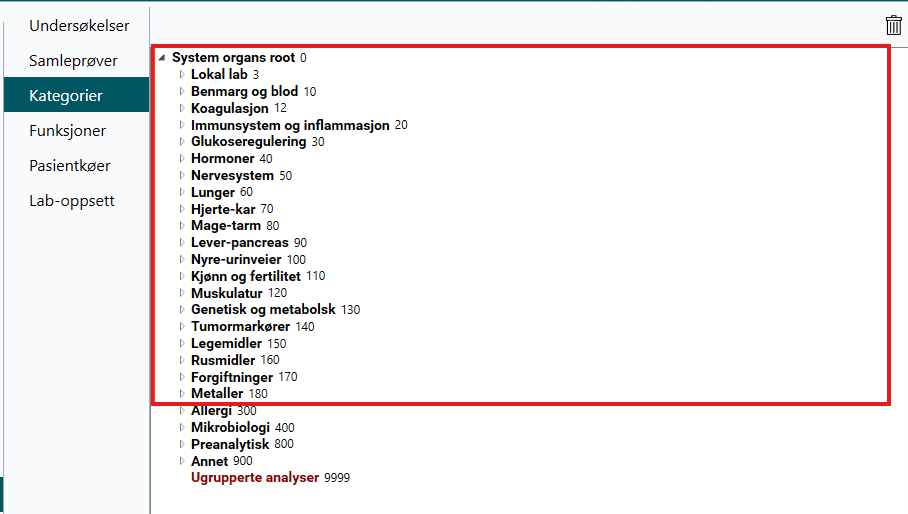
-
Velg deretter Legg til.
-
Fyll inn de nødvendige feltene.
Hvordan legge til en analyse i kategori
-
Søk opp analysen.
-
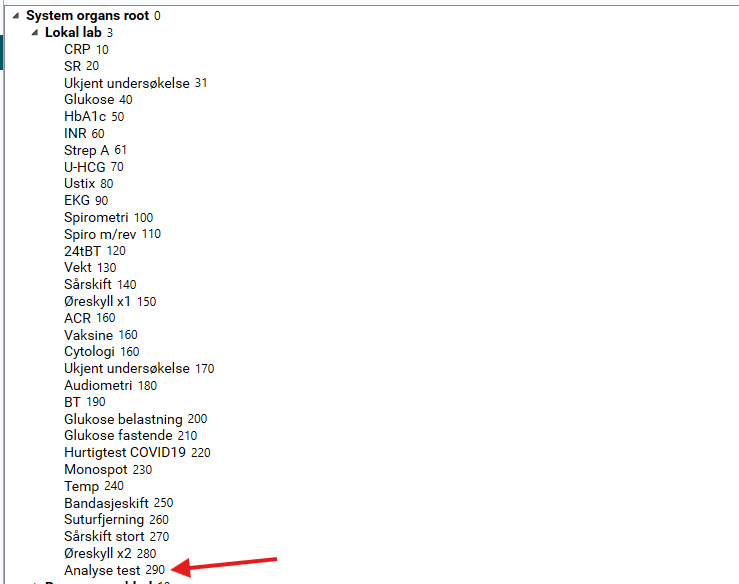
Hold inne musepekeren på aktuell analyse, og dra den over i ønsket kategori. I dette tilfellet flyttes analysen «analyse test» over i lokal LAB.
Klikk deretter på Lagre.
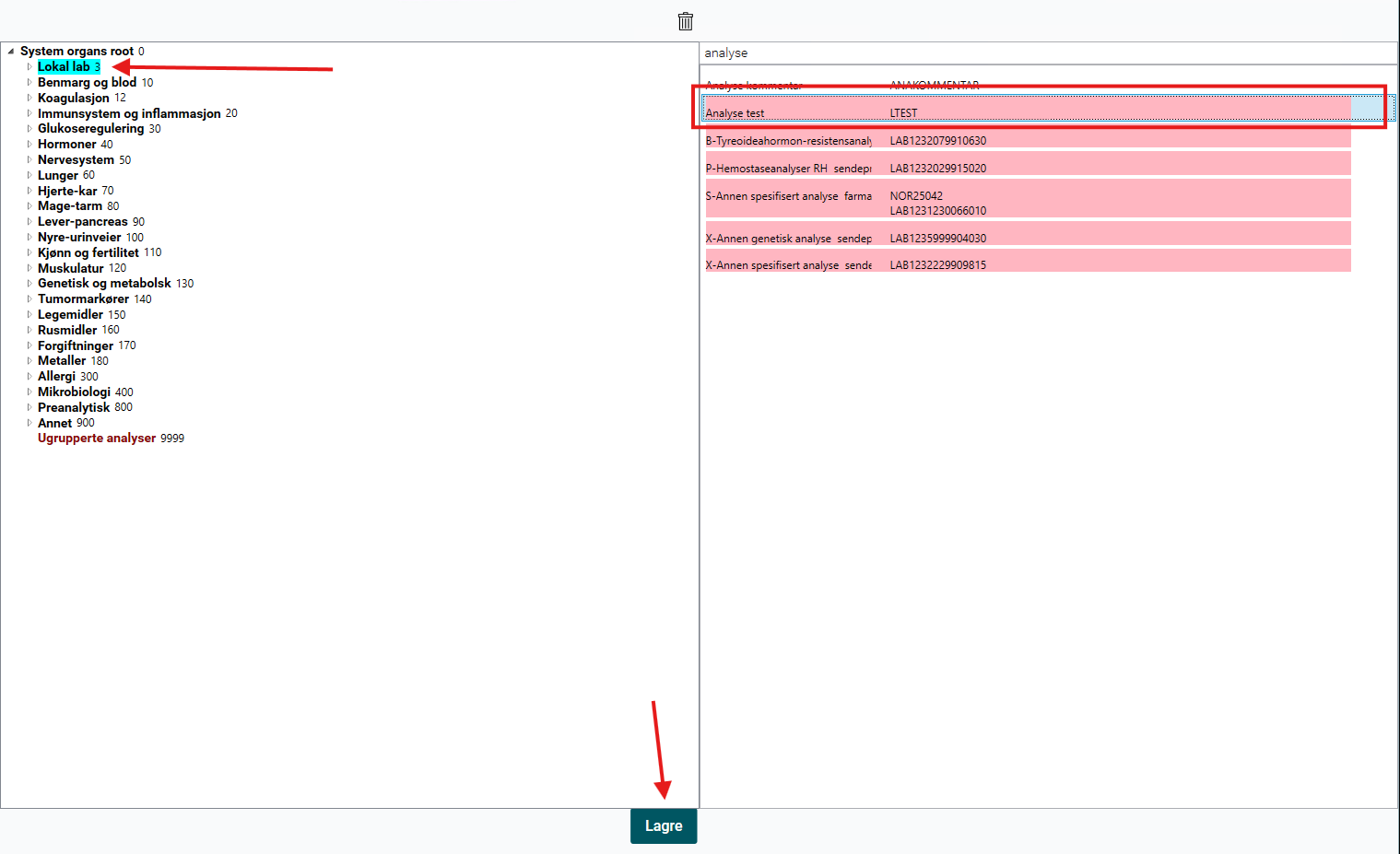
- Analyse test er da synlig under kategorien lokal lab.