Sist oppdatert: 26.03.2026
Admin - avtalebok
Introduksjon
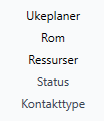
Avtalebok inneholder følgende undermenyer:
-
Ukeplaner der man lager ukeplaner til forskjellige avtalebøker og genererer de fram i tid
-
Rom
-
Ressurser
-
Status der man kan lage forskjellige statuser en avtale kan ha med fargekoder
-
Kontakttyper der man kan sette opp forskjellige koder avtalene kan ha med fargekoder
Formål
Avtaleboken gir en samlet og strukturert oversikt over avtalebøker og maler, rom, ressurser, slik at brukerne enkelt kan administrere og følge opp sine ukeplaner og avtaler.
Tilgang og krav
-
Alle har tilgang til Avtalebok.
-
Brukere som har WebMed administratorrettigheter i virksomheten de tilhører kan klikke på tannhjul (hurtigtast F12) og deretter klikke på Avtalebok i menyen til venstre
-
Alle får tilgang til Avtalebok ved å trykke på navnet sitt oppe i høyre hjørne og deretter klikke på Avtalebok i menyen til venstre
Fremgangsmåte (Steg-for-steg)
-
Ukeplaner – hvordan se eksisterende ukeplaner eller opprett ny
-
Trykk på ukeplaner for å se eksisterende avtalebokmaler og for å lage ny
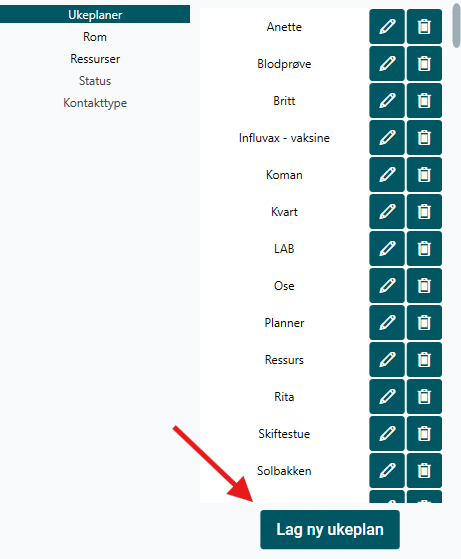
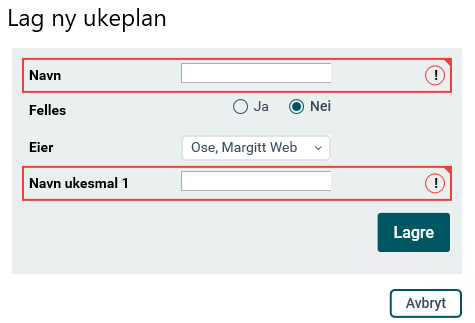
- Trykk på Lage ny ukeplan-bryter for å lage en ny avtalebokmal, nytt vindu popper opp:
-
Gi ukeplanen et navn
-
Velg om den skal være felles eller ikke felles
-
Legg inn eier av ukeplanen
-
Gi et navn til ukesmalen.
-
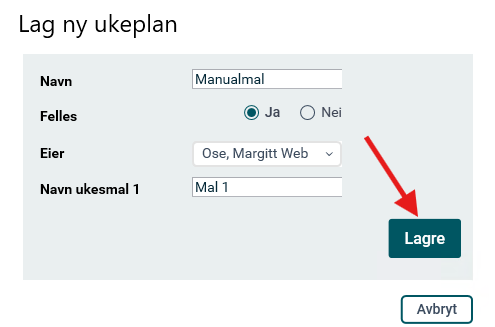
Man kan ha flere maler i en ukeplan i tilfelle man jobber forskjellig fra uke til uke. I eksempelet under, starter vi med Mal1 og setter den som Felles ‘ja’. Velg deretter ‘lagre’.
Marker ukeplanen i oversikten for å jobbe med den.
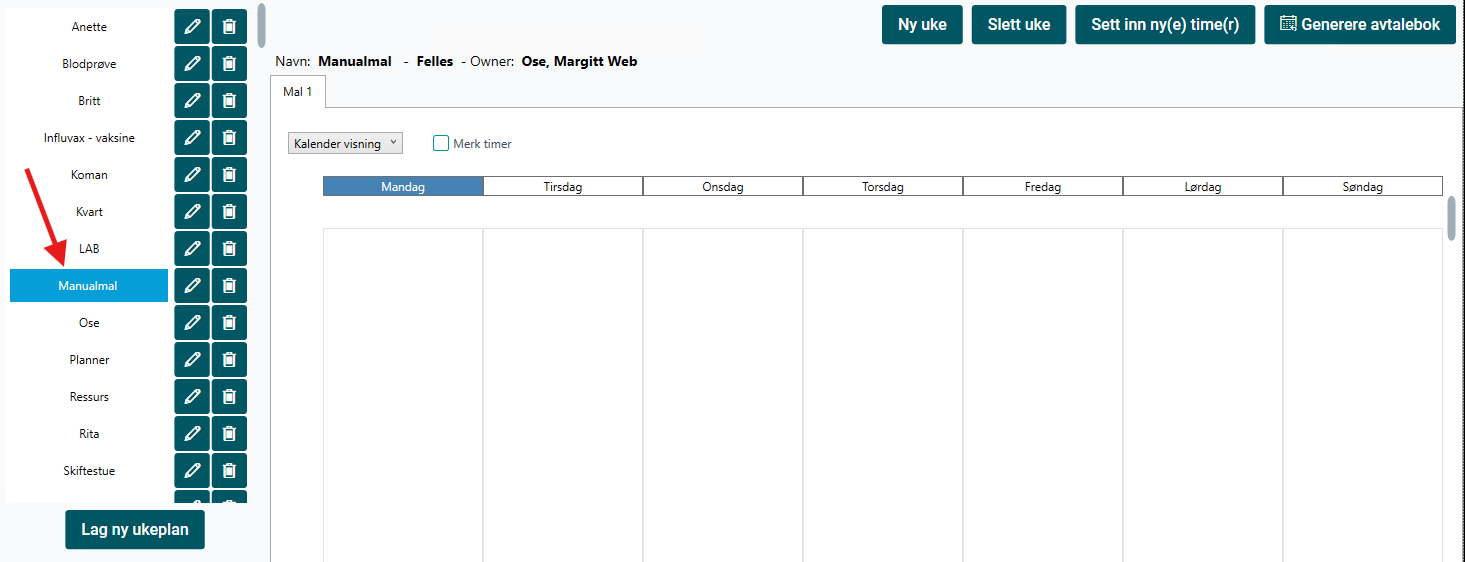
- Hvordan opprette timer i avtalebokmalen
Her er fire brytere som brukes for å lage / generere malen:

- Trykk Sett inn ny(e) time(r) - bryteren for å legge inn timer i malen. Nytt vindu popper opp
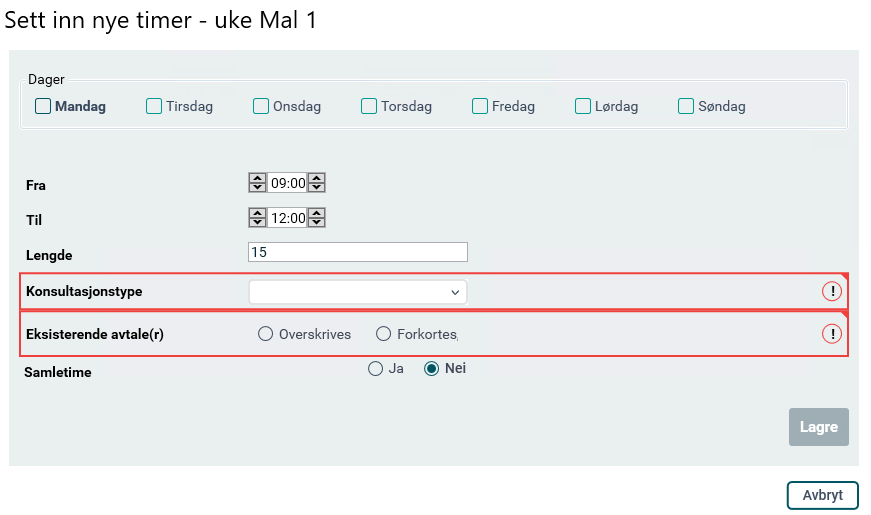
-
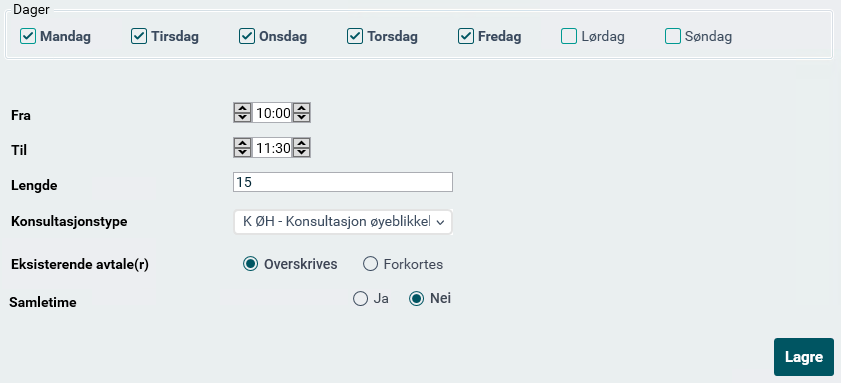
Velg hvilke dager du lager dagsmalen for (Man - søndag), legg inn tidsperiode, velg lengden på time og kode timene skal ha.
-
Eksempel på opprettelse av avtalebokmal
-
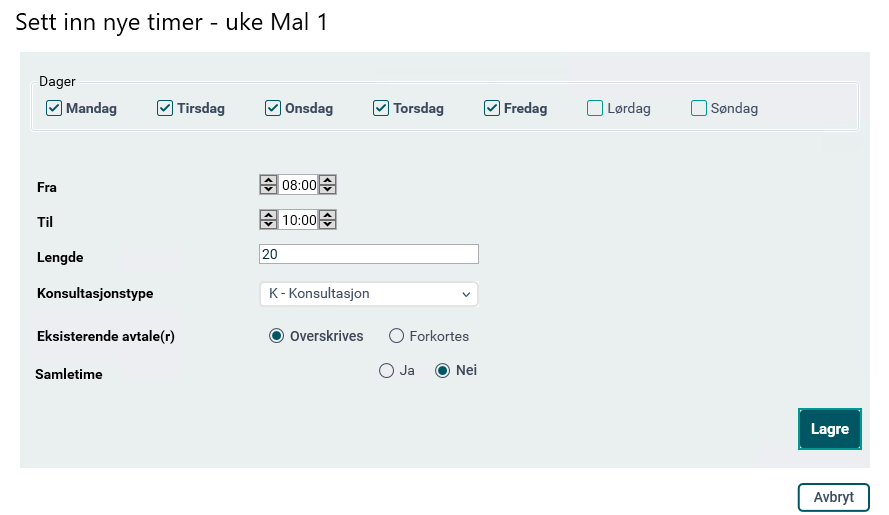
Huk av for alle dager fra mandag til fredag. I dette eksempelet brukes samme oppsett for alle dagene. Dersom dagene skal ha ulike oppsett, velger du først én eller flere dager og legger inn ønsket tidsoppsett. Deretter klikker du på «Sett inn ny(e) time(r)» på nytt for å legge inn oppsett for de resterende dagene. Gjenta dette så mange ganger som nødvendig.
-
I eksempelet startes det med 20 minutters avtaler fra 0800 – 1000
-
Velger kode Konsultasjon (se bilde under)
-
Trykker på ‘Lagre’ – bryteren og timene legges inn i malen.
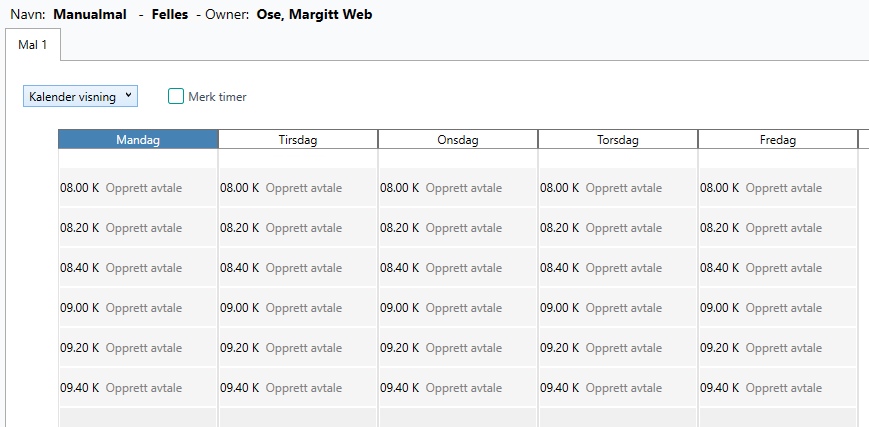
- Trykker på ‘Sett inn ny(e) time(r)’ - bryteren på nytt. Fortsetter med 15 min Ø-hjelpstimer fra klokken 10:00 – 11:30.
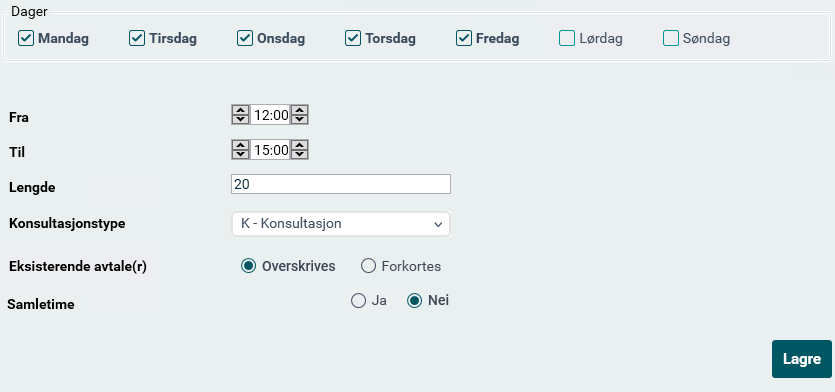
- Fra 1130-1200 er det lunsj, så jeg fortsetter med generering fra 1200. Fra 1200 til 1500 setter jeg opp konsultasjonstimer med varighet på 20 minutter.
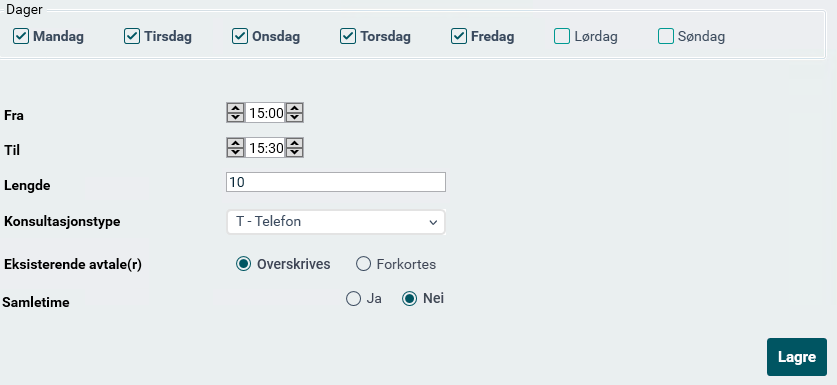
- Legger inn 3 Telefon – timer på 10 min hver fra klokken 15:00-15:30.
Resultatet ser man under:
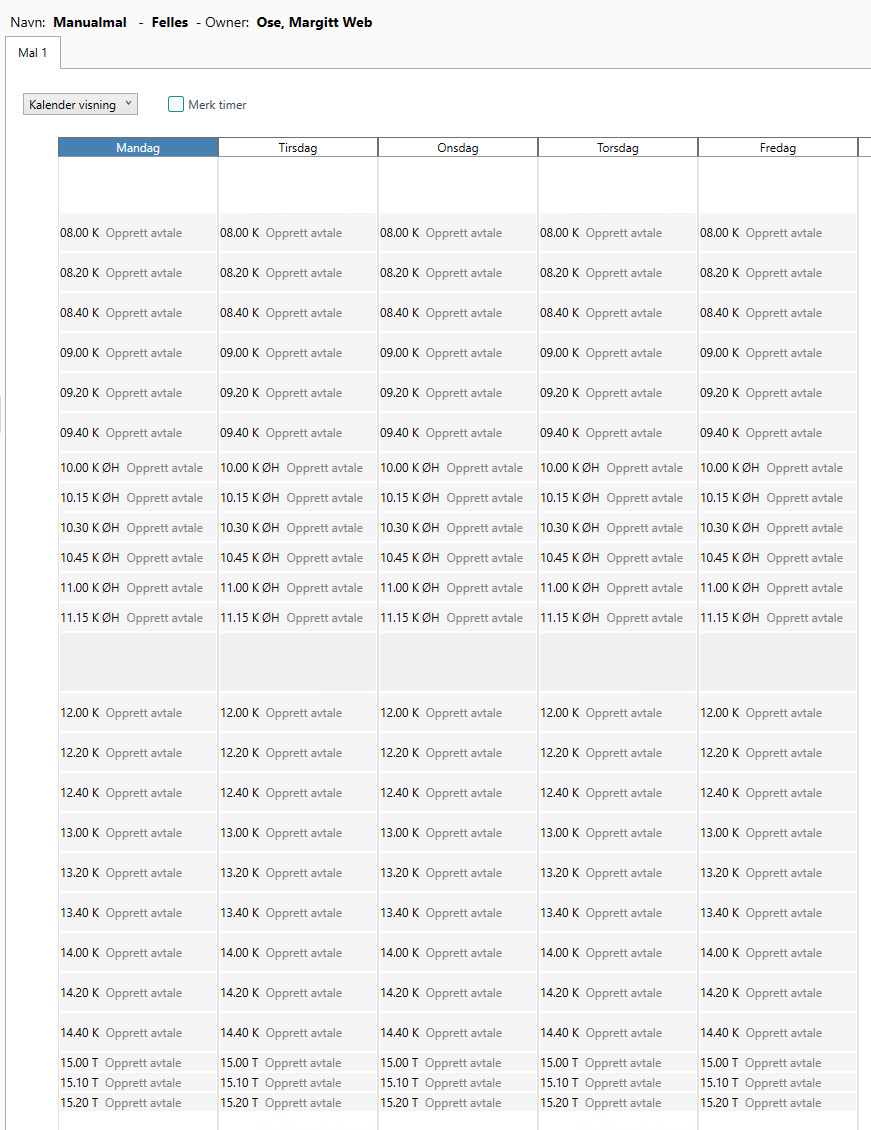
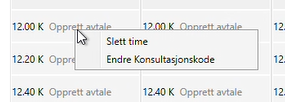
I ettertid kan man høyreklikke på enkelte timer for å enten slette de eller endre koden:
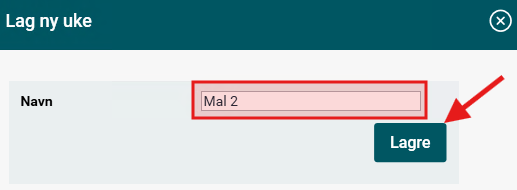
For å lage en mal 2 i ukeplanen trykk på Ny uke – bryteren:

Gi malen et nytt navn, feks Mal 2. Trykk deretter lagre.\
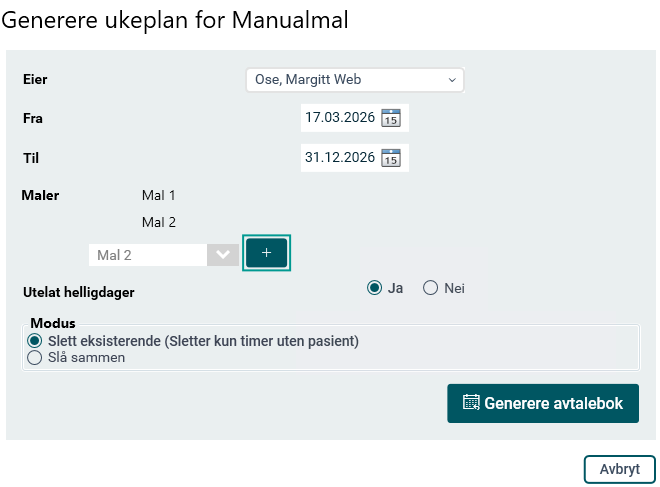
I mal2 jobber jeg ikke på onsdager og fredager. Til slutt generer avtaleboka (bildet under) ved å trykke på Generere avtalebok – bryteren.

-
Har man kun en mal velges den automatisk. Siden vi har to i eksempelet vårt må man velge hvilken mal man skal starte med og hvilken som skal være nr.2.
-
Vi velger periode først, deretter velger vi maler fra feltet Maler, velg den malen man vil starte med, deretter den andre. Jeg velger Manualmal1 først og trykker på Pluss- bryteren, deretter Manualmal2 og Pluss – bryteren igjen.
-
Når begge to viser seg under hverandre i listen, kan jeg velge om jeg vil la være å generere timer på Helligdager før jeg Trykk på Generere avtalebok – bryteren.
-
Om man har timer generert i samme periode fra før, er det ok å velge Slett eksisterende, for da blir gamle timer fjernet i tillegg. Timer som er opptatt med pasient fra før blir aldri slettet.
- Rom
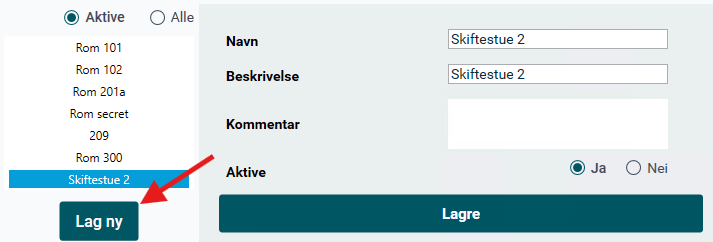
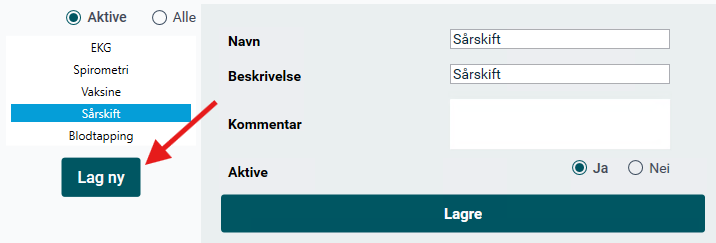
Her lager man rom som skal kunne brukes til avtaleboken. Trykk Lag ny for å lage et nytt rom.
- Ressurser
Her lager man ressurser som skal brukes i avtaleboken. Trykk lag ny for å lage ny ressurs.
- Status
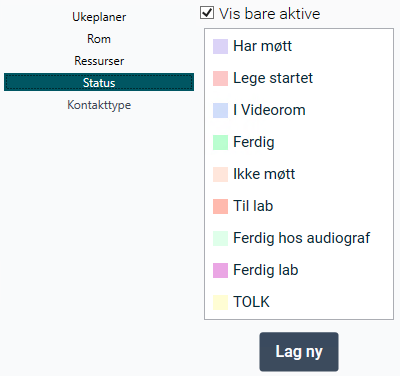
Her registrerer man forskjellige statuser man vil merke timer med. Alle statuser kan også få egen fargekode.
-
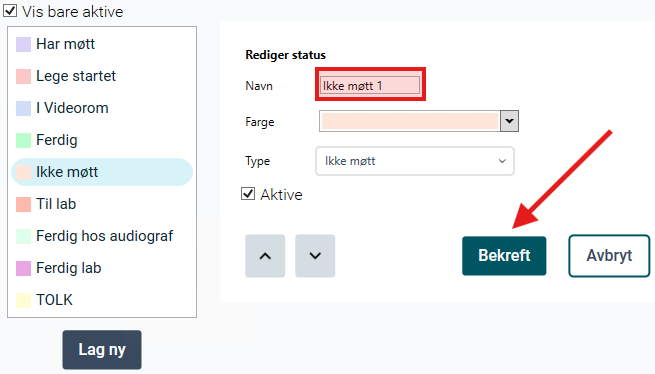
For å endre en eksisterende med nytt navn eller fargekode, trykk på selve Statuskoden.
-
Trykk Bekreft. Når endringen er gjort:
-
For å lage ny kode trykk på Lag Ny, skriv inn navn og velg fargekoden fra fargekartet.
-
Kontakttype
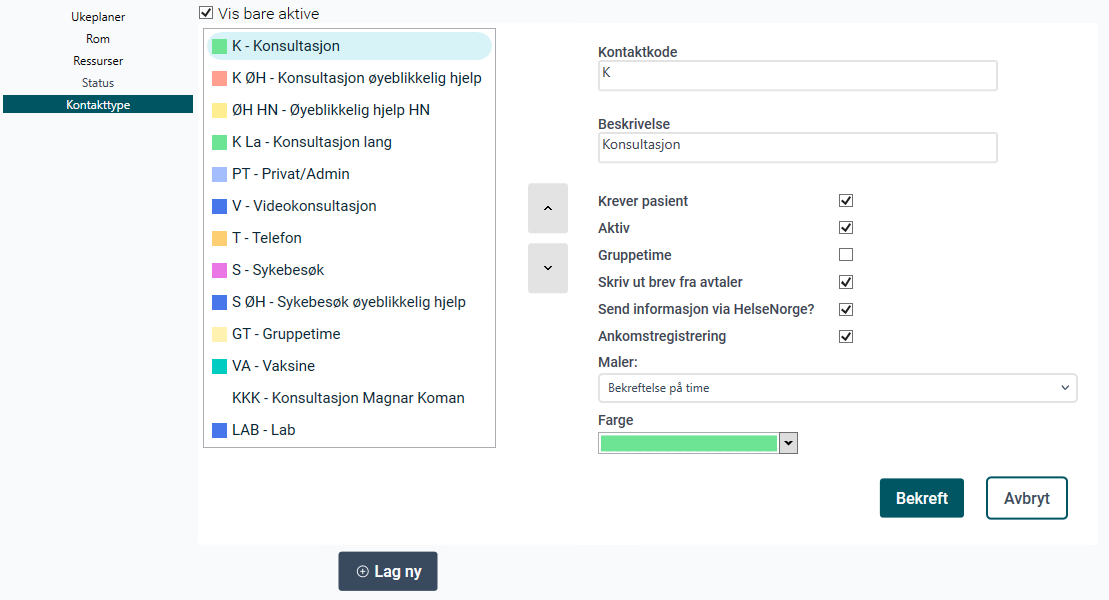
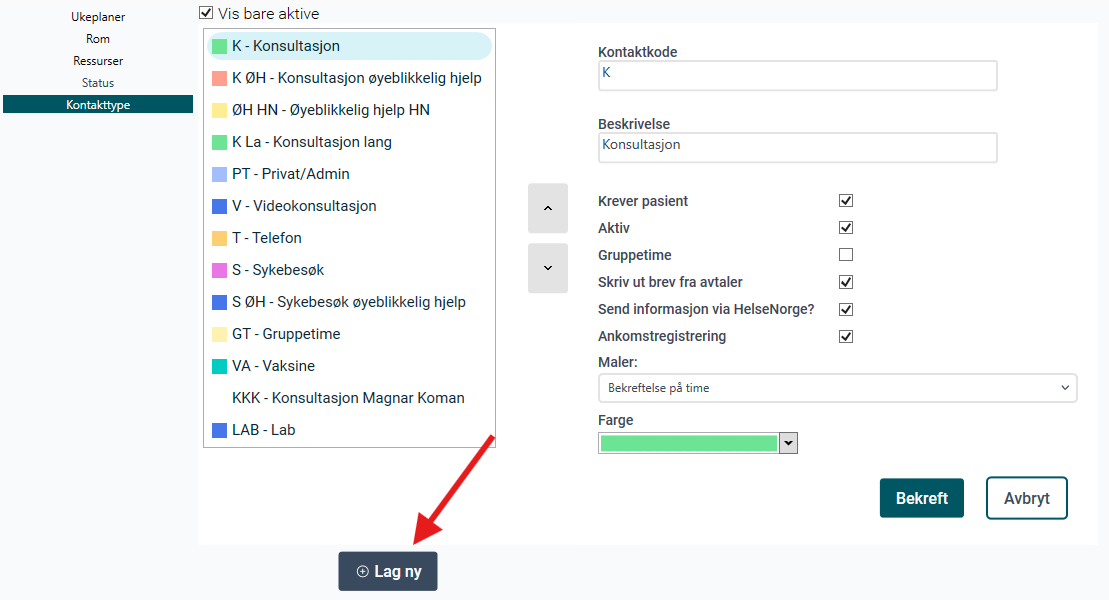
Her legger vi inn kodene som man kan kode timene med. De kan kodes med fargekode i tillegg for å gjøre de mer synlig i avtaleboken. Det ligger alltid et sett med standardkoder i programmet, disse kan man endre i tillegg til å lage nye.
For å endre en kode:
-
Marker koden i listen og velg et annet navn, farge eller gjør endringer på valget om koden krever pasient på timen eller ikke.
-
Man kan velge om koden brukes på en gruppetime, om innkallingsbrevet skal skrives ut ved avtaleinnsetting og i så fall hvilken brevmal.
-
Andre valg er om info om timen skal sendes via Helsenorge og om timen kan brukes for ankomstregistrering.
-
Trykk Bekreft når endringen er gjort
Lage ny kontakttype i avtaler
-
Trykk på Lag ny
-
Fyll ut feltene
-
Velg fargekode
-
Trykk på Bekreft.
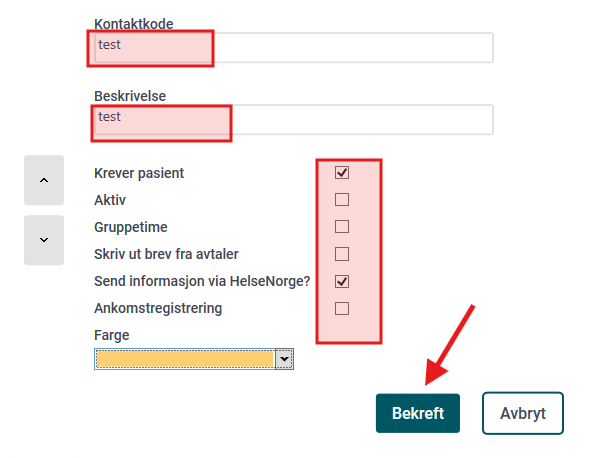
Den nye koden er nå tilgjengelig når man lager Ukeplaner for avtaleboka.