Sist oppdatert: 27.02.2026
Pasientens prøvesvar (PPS) i WebMed
Introduksjon
Pasientens prøvesvar er en nasjonal løsning som gir tilgang til laboratorie- og bildediagnostiske prøvesvar på tvers av behandlingssteder.
-
Pasienter ser sine prøvesvar via Helsenorge.no.
-
Helsepersonell får tilgang gjennom kjernejournal i EPJ eller via kjernejournal-portalen.
Formål
-
Sikre at prøvesvar følger pasienten uavhengig av behandlingssted.
-
Redusere dobbeltrekvirering og unødige undersøkelser.
-
Gi bedre beslutningsgrunnlag og økt pasientsikkerhet.
Tilgang og krav
-
PPS er tilgjengelig for leger og medhjelpere med hpr.
-
Per 27.02.2026 er PPS fortsatt under utprøvning. Oppstart krever signering av nye medlemsvilkår i NHN.
-
For å rekvirere prøvesvar må det delegeres rettigheter til WebMed i Altinn.
-
For å se prøvesvar rekvirert av andre, bestill følgende tjeneste: https://kunde.nhn.no/signingJob/hUwCfnIIeC1VteGiai_Ubg/agreements-login
Fremgangsmåte (Steg-for-steg)
Importere prøvesvar fra PPS
Når du åpner en pasient i WebMed, vises PPS i pasientbanneret bak et ikon formet som en glasskolbe. Dersom ikonet er gult, betyr det at det finnes nye prøvesvar i PPS som ikke er importert ennå.
Når du klikker på ikonet, åpnes en oversikt over prøvesvar som har kommet inn i PPS de siste 3 månedene (standardperiode). Du kan også endre visningen til de siste 6 eller 12 månedene, eller velge å vise alle tilgjengelige svar.\ Labarket åpnes samtidig, og PPS‑oversikten kan også åpnes derfra via knappen PPS.
Ved å klikke én gang på en svarrapport i listen, vises detaljene for den aktuelle svarrapporten. Klikker du på samme linje igjen, lukkes forhåndsvisningen.
Du kan importere prøvesvar på to måter:
-
Velg alle for å importere alle rapportene som vises i listen. Huk av i sjekkboksen som heter ‘Velg alle synlige’
-
Hvis ikke alle ønskes, marker én eller flere ønskede rapporter, og klikk deretter på knappen Importer til lab.
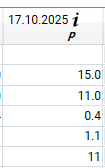
Når et prøvesvar er importert til labarket, markeres det med en P under datoen for rapporten, slik at det enkelt kan identifiseres som et importert PPS‑svar.
Rekvirering av lokale prøver i WebMed
Når du klikker på knappen Lokale prøver i Pasientoversikt → Lab (eller fra Kø), åpnes modalen Lokale prøver. Her finner du seksjonen Pasientens prøvesvar.\ Prøvesvar som er koblet til PPS herfra vil bli sendt videre til andre instanser som er tilknyttet PPS.
Standardvalg i modalen er:
-
Formål: Helsehjelp
-
Reservasjon: Ingen
-
Innsynsbegrensning: Ingen
Dette betyr at alle prøvesvar sendes automatisk til PPS og blir synlige både på Helsenorge for pasienten og i Kjernejournal for helsepersonell.
Merk: Kun rekvireringer merket med Helsehjelp blir sendt til PPS.
Formål
Står som standard på Helsehjelp.\ Kan endres via nedtrekksmenyen, for eksempel til Blodgiver eller andre formål.
Reservasjon
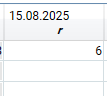
Hvis aktivert, sendes ikke prøvesvaret til PPS.
Innsyn for pasient
Utsatt innsyn - Angir hvor mange dager innsynet skal utsettes.\ Prøvesvaret blir ikke tilgjengelig på Helsenorge før denne datoen.
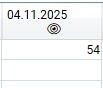
Nekt innsyn - Brukes dersom pasienten ikke skal ha innsyn i prøvesvaret.\ Prøvesvaret vises da kun i Kjernejournal, men ikke i Helsenorge.\ Systemet krever at årsak registreres.
Pasientens rekvisisjoner (siste 30 dager)
Viser alle rekvisisjoner registrert på pasienten de siste 30 dagene, inkludert rekvisisjoner hentet fra PPS.
Etter rekvirering
Brukere kan sjekke/endre innsyn på tidligere rekvirerte prøver ved høyreklikk på labsvar i pasientens labark. Tilgangsbegrensninger åpnes hvor bruker får mulighet til å endre originale innstillinger.
Ekstern rekvirering og endring av tilsynsbegrensning
Tilsynsbegrensning settes som hovedregel i det eksterne rekvireringssystemet, men det er mulig å endre dette i ettertid i WebMed.
Når en ekstern rekvisisjon er rekvirert, vises vinduet Dagens labrekvisisjoner i WebMed. Her finnes knappen Tilgangskontroll PPS, som åpner modalen Tilgangsbegrensninger.\ Denne modalen lar bruker endre tilsyns- og innsynsinnstillinger for den aktuelle rekvisisjonen.
Det er også mulig å åpne Tilgangsbegrensninger direkte fra labarket ved å høyreklikke på den rekvirerte analysen.
Signering av lab svar
Bruker kan endre/sjekke tilgangsbegrensninger ved å klikke på knappen “Tilgangskontroll PPS” i signeringsvinduet. Modalen Tilgangsbegrensninger åpnes og innsynsbegrensinger kan sjekkes/settes.
Viktige funksjoner og knapper
Knapp i pasientbanneret:\

Visning av importerte prøvesvar fra PPS:\
Visning når rapport er reservert mot rapportering:\
Visning når pasient har nektet innsyn:\
Feilsøking
Eksempel
Nyttige lenker
https://www.helsedirektoratet.no/digitalisering-og-e-helse/digital-samhandling/pasientens-provesvar