Sist oppdatert: 23.10.2026
Løpende journal
Introduksjon
Løpende journal samler alt journalinnhold som er registrert på pasienten, sortert med nyeste øverst. Her finner du blant annet pasientkontakter, labsvar, henvisninger, dialogmeldinger og epikriser. Du kan søke i journalen, filtrere på kategori og periode, og lagre egne visninger.
Formål
Formålet med Løpende journal er å gi deg rask oversikt over pasientens historikk, og la deg finne frem til riktig journalinnhold ved hjelp av søk, kategorier, perioder og lagrede visninger.
Tilgang og krav
-
Pasienten må være åpnet i pasientmodulen.
-
Du må ha tilgang til å lese pasientens journal.
Fremgangsmåte (Steg-for-steg)
-
Åpne pasienten du skal jobbe med.
-
Klikk på Løpende journal i menyen til venstre, hurtigtast Ctrl + J.
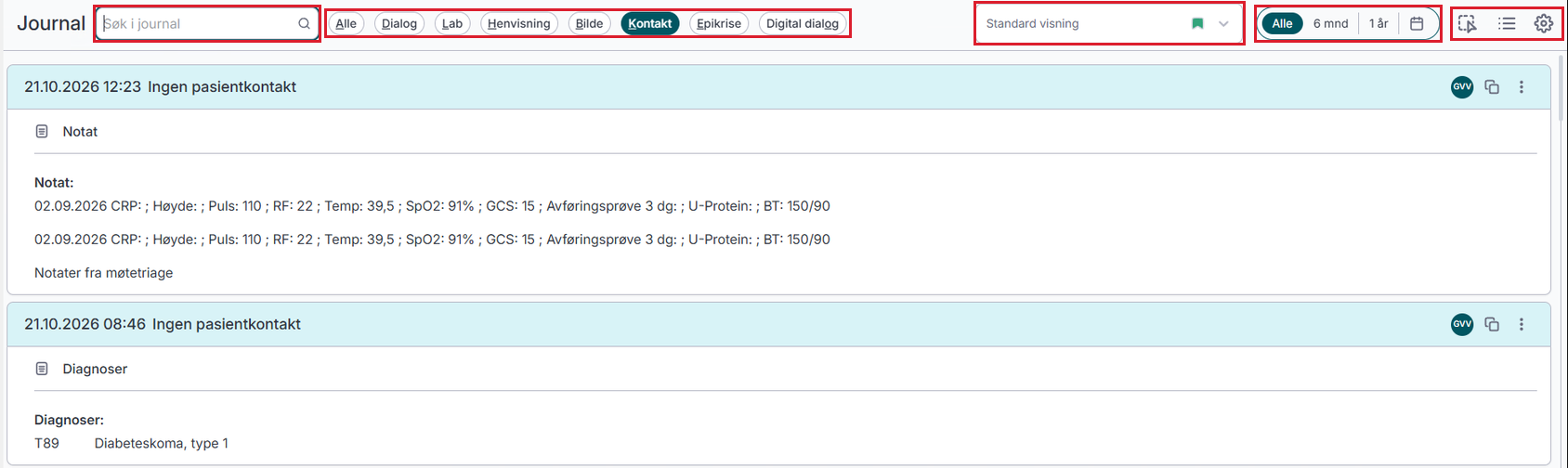
Løpende journal åpnes alltid første gang i Standard visning, som viser journalnotatene. Øverst i bildet finner du søkefeltet, kategoriknappene, nedtrekkslisten for visning, periodevalget og ikonene for markering, visningstype og innstillinger.
Bytte til listevisning
-
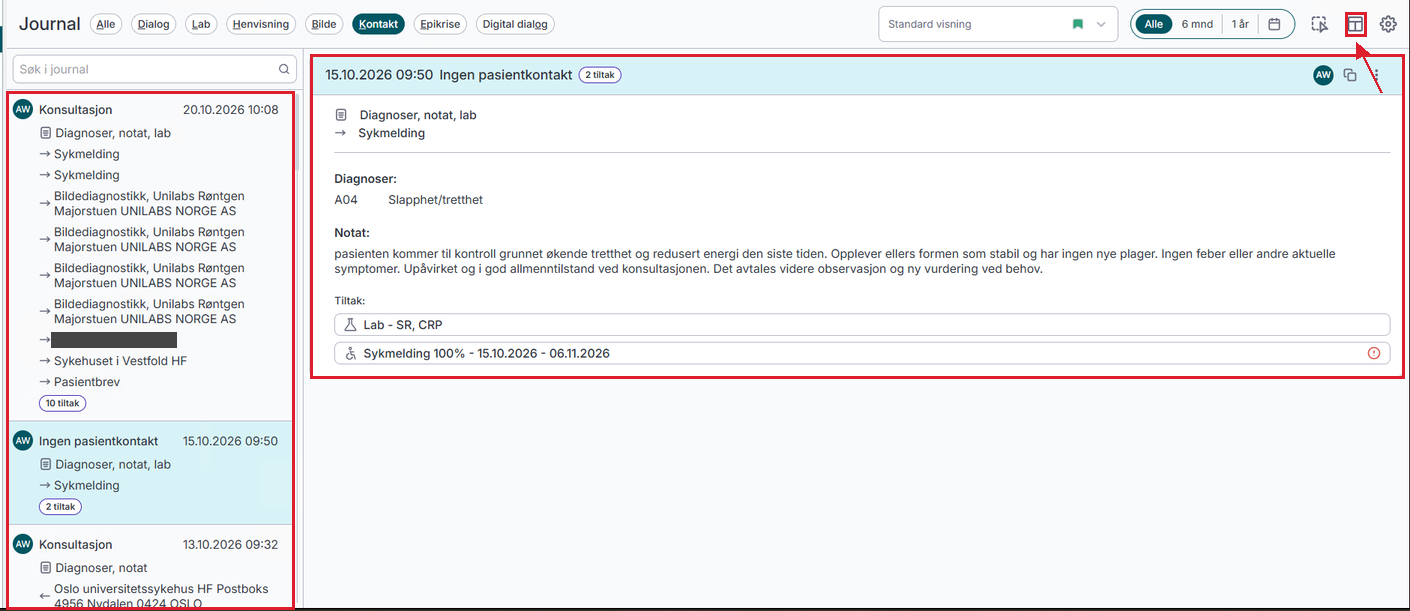
Klikk på ikonet for visningstype øverst til høyre (se pilen).
-
Journalpostene vises nå som en liste til venstre. Klikk på en post i listen for å se innholdet til høyre. Klikk på samme ikon igjen for å gå tilbake til vanlig visning.
Søke i journalen
-
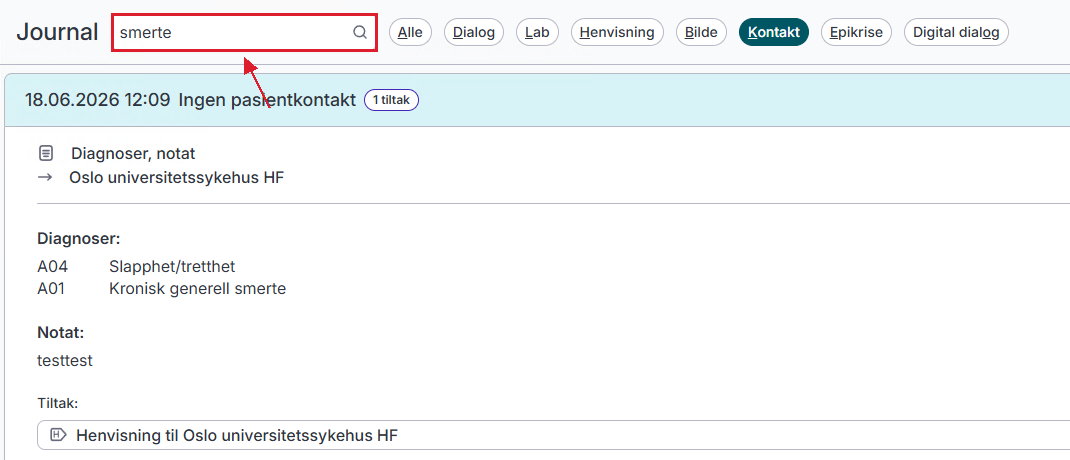
Skriv et søkeord i feltet Søk i journal.
-
Listen viser da bare journalinnhold som inneholder søkeordet.
Filtrere på kategori
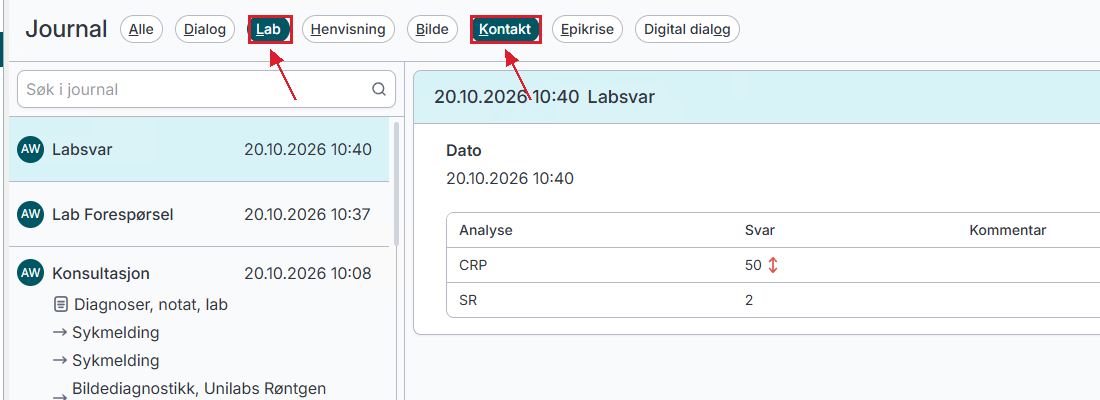
- Klikk på en eller flere av kategoriknappene: Alle, Dialog, Lab, Henvisning, Bilde, Kontakt, Epikrise eller Digital dialog. Valgte kategorier vises mørkegrønne. I eksempelet under er både Lab og Kontakt valgt.
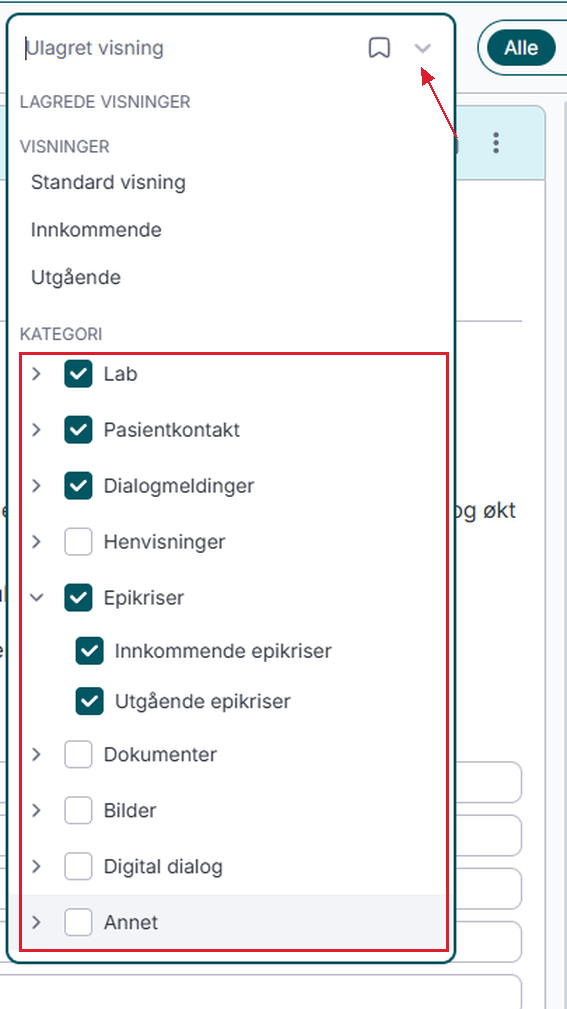
- For mer detaljert filtrering klikker du på pilen i nedtrekkslisten med visninger. Under Kategori krysser du av for kategoriene du vil se. Pilen foran hver kategori åpner underkategorier, for eksempel Innkommende epikriser og Utgående epikriser under Epikriser.
Bruke en ferdig visning
-
Løpende journal åpnes i Standard visning. Her er bare Pasientkontakt valgt, slik at du ser journalnotatene.
-
Velg en annen visning under Visninger ved behov: Innkommende eller Utgående.
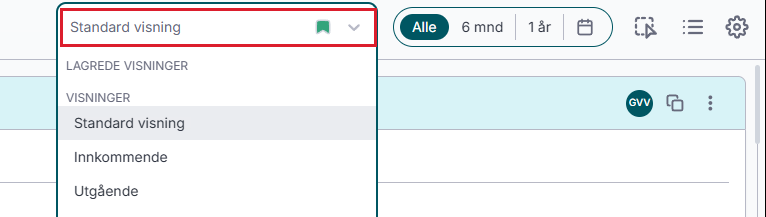
- Klikker du på flere kategorier, for eksempel Lab, endres visningen fra Standard visning til Ulagret visning.

Lagre en egen visning
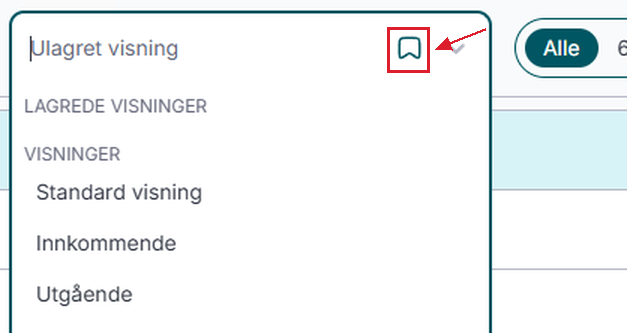
- Sett opp filteret du ønsker, og klikk på bokmerkeikonet i Ulagret visning.
-
Skriv et navn i feltet Visningsnavn, for eksempel «Favoritt». Slå på Sett som favoritt hvis visningen skal være favoritt.
-
Klikk på Lagre, eller Avbryt for å forkaste.
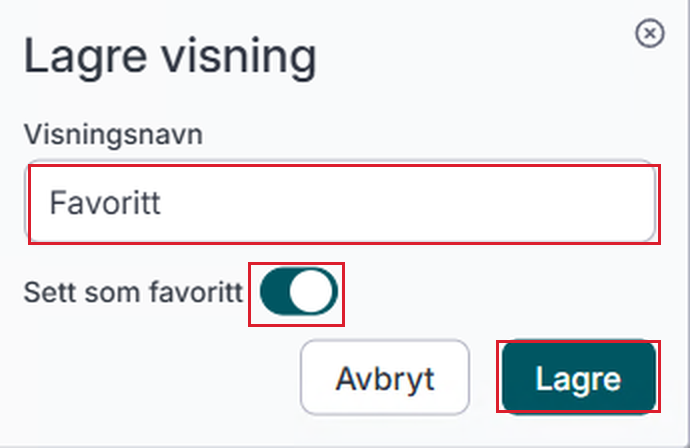
Lagrede visninger vises i nedtrekkslisten under Lagrede visninger. En visning som er lagret som favoritt, blir standard for alle pasienter og er valgt når du åpner Løpende journal. I eksempelet under er Lab og Kontakt lagret som favorittvisningen «Favoritt».

Velge periode
- Velg Alle, 6 mnd eller 1 år øverst til høyre.

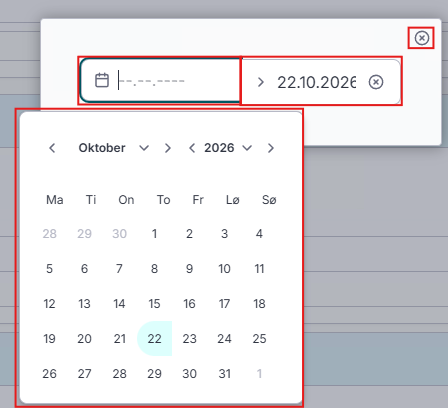
- Klikk på kalenderikonet for å velge en egen periode. Skriv inn eller velg fra-dato og til-dato. Krysset ved hver dato nullstiller datoen, og krysset øverst til høyre lukker vinduet.
Markere oppføringer
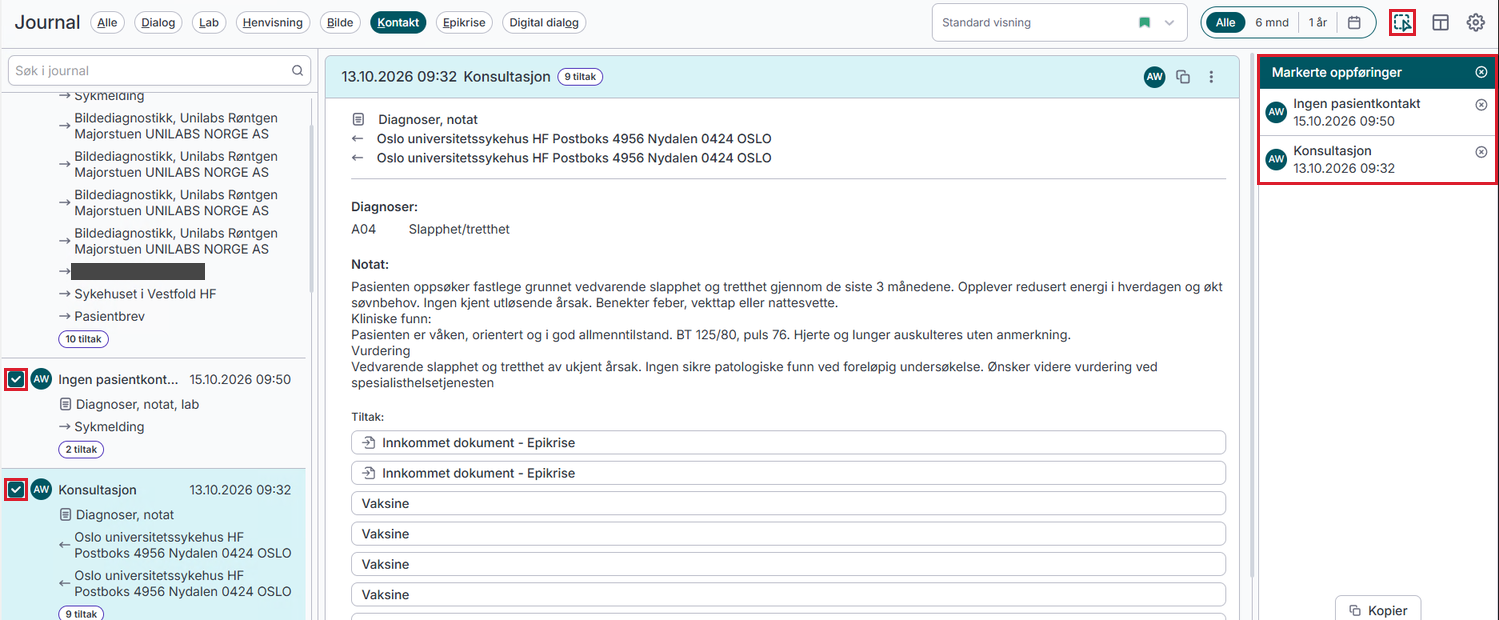
- Klikk på ikonet for markerte oppføringer øverst til høyre (se pilen). Det vises da en avhukingsboks foran hver journalpost.

-
Huk av boksen ved postene du vil markere.
-
De markerte postene samles i panelet Markerte oppføringer til høyre, med dato og klokkeslett.
-
Fjern en oppføring med krysset ved den, og lukk panelet med krysset øverst.
Viktige funksjoner og knapper
Øverst til høyre i hver journalpost finner du initialene til den som har registrert posten, et ikon for å kopiere innholdet og en meny med flere valg (tre prikker).

Feilsøking
| Problem | Løsning |
|---|---|
| Journalen viser få eller ingen kontakter | Klikk Alle blant kategoriene, velg periode Alle og tøm søkefeltet. |
| Finner ikke en lagret visning | Åpne nedtrekkslisten og se under Lagrede visninger. |
| Innholdet i valgt hendelse vises ikke | I listevisning må du klikke på posten i listen til venstre. |