Sist oppdatert: 29.10.2026
Bilderekvisisjon
Introduksjon
I pasientmodul Bilderekvisisjon kan du rekvirere røntgenundersøkelser. Rekvisisjonen sendes elektronisk til valgt mottaker og registreres automatisk som tiltak i løpende journal.
Formål
Formålet er å gi deg en enkel og sikker måte å rekvirere bildeundersøkelser på, med riktige kliniske opplysninger og mottaker, og å vise hvor du finner tidligere rekvisisjoner.
Tilgang og krav
-
Pasienten må være åpnet i pasientmodulen.
-
Du må ha en brukerrolle som kan rekvirere undersøkelser, for eksempel lege.
-
Mottakeren må finnes i adresseregisteret (NHN-AR) for at rekvisisjonen kan sendes elektronisk.
Fremgangsmåte (Steg-for-steg)
-
Åpne pasienten og klikk på Bilderekvisisjon i menyen til venstre, hurtigtast Ctrl + B.
-
Hoveddiagnosen fra journalen hentes inn automatisk. Felt merket med rødt utropstegn må fylles ut før du kan sende.
Velge mottaker
- Klikk på den røde knappen Velg mottaker øverst.

-
Søk etter mottaker eller velg mottaker fra favorittfanene til høyre. I dette eksempelet søker jeg «Unil Majo» for å finne Unilabs Majorstuen. Jeg finner også denne adressen i favorittliste under RTG.
-
Klikk på @ for å velge elektronisk sending.
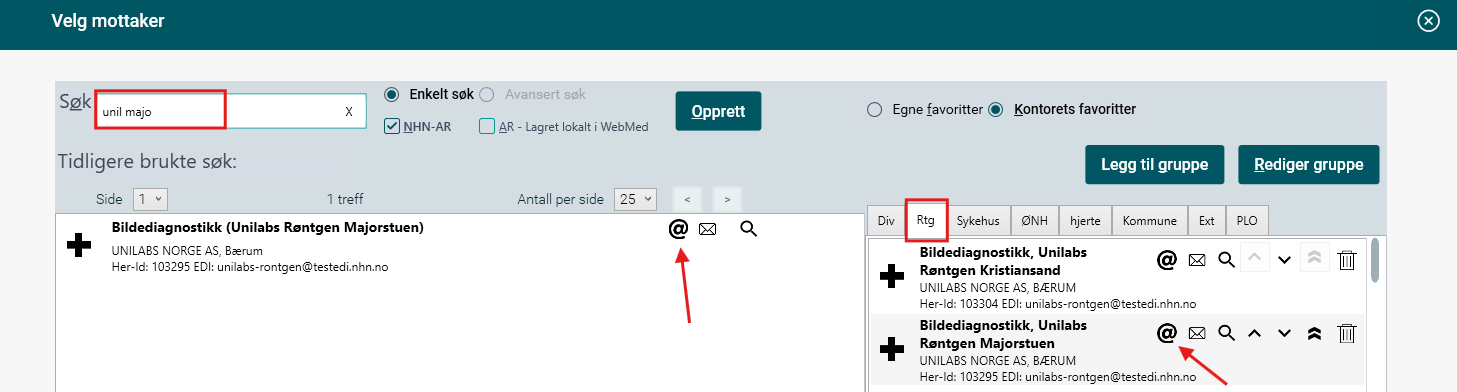
- Når mottakeren er valgt, blir knappen grønn og viser navnet på mottakeren. Rekvisisjonen lagres samtidig som kladd.

Legg til hastegrad
Velg hastegrad i nedtrekkslisten Hastegrad. Standard er Elektiv/Ordinær.
Diagnoser og kliniske opplysninger
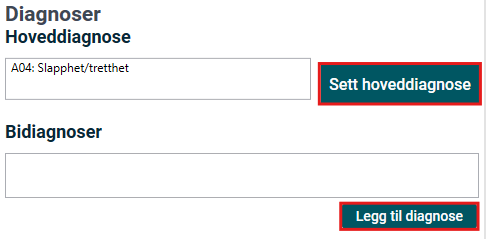
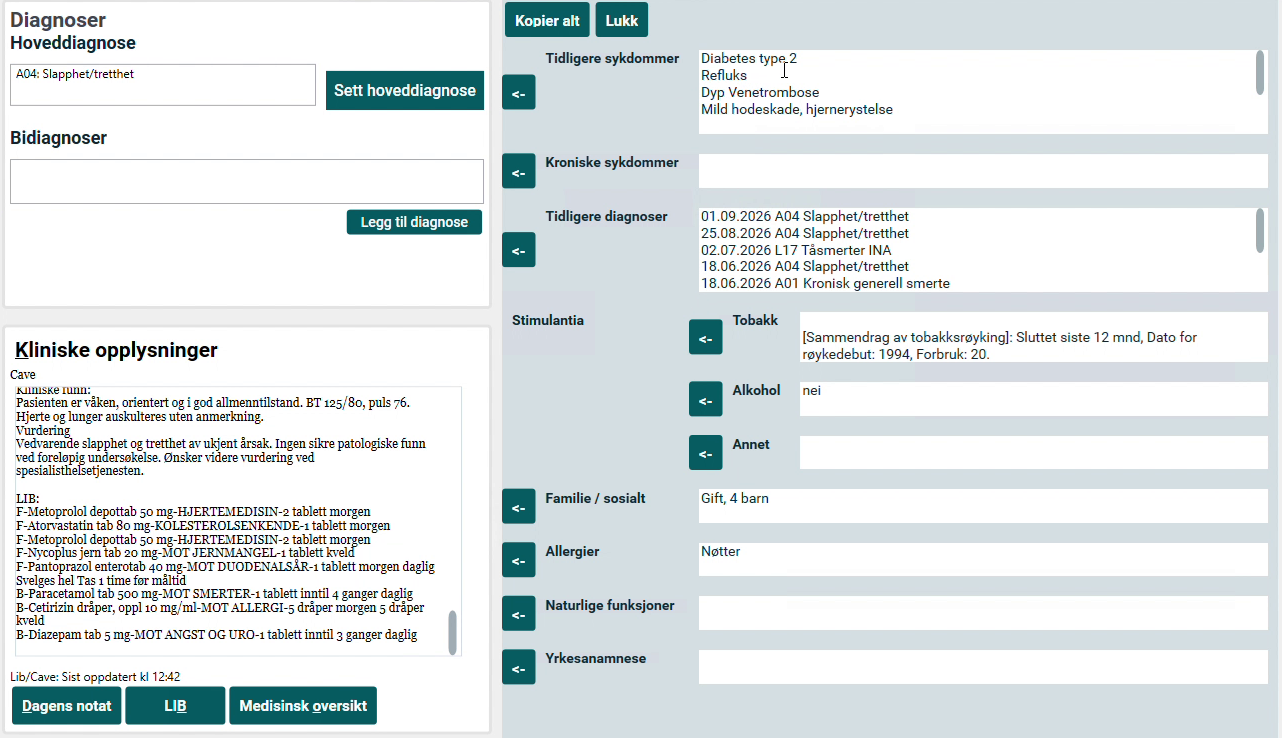
- Endre hoveddiagnose med Sett hoveddiagnose, og legg til bidiagnoser med Legg til diagnose.
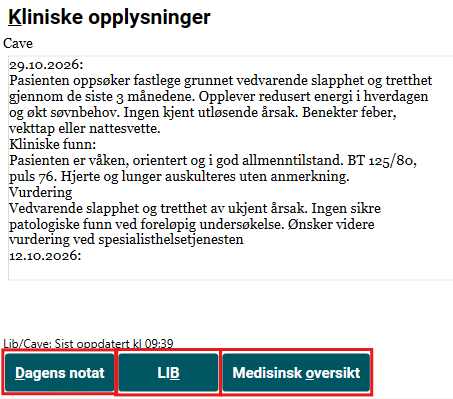
- Skriv problemstillingen i feltet Kliniske opplysninger, eller hent tekst fra journalen med knappene under feltet: Dagens notat setter inn dagens journalnotat, LIB setter inn legemiddellisten og Medisinsk oversikt åpner et panel med blant annet tidligere sykdommer og diagnoser.
- I panelet Medisinsk oversikt kopierer du ett felt med pilknappen, eller alle feltene med Kopier alt. Lukk panelet med Lukk.
Velge undersøkelser
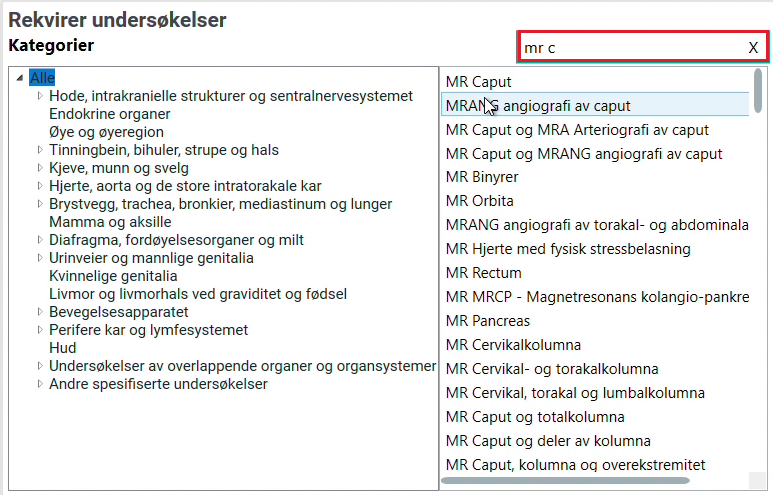
- Bla i kategoriene under Rekvirer undersøkelser, eller skriv i søkefeltet.
-
Dobbeltklikk på undersøkelsen for å legge den til i Valgte undersøkelser. Gjenta for hver undersøkelse som skal rekvireres.
-
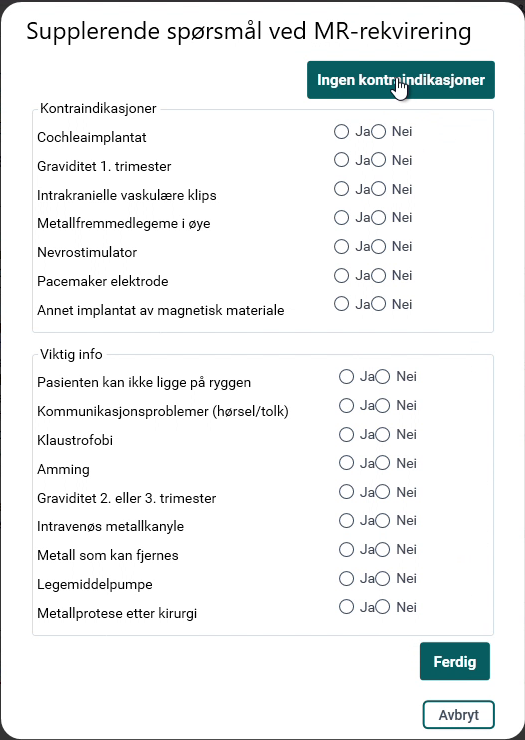
Velger du en MR-undersøkelse, åpnes dialogen Supplerende spørsmål ved MR-rekvirering. Svar Ja eller Nei på kontraindikasjonene, eller klikk på Ingen kontraindikasjoner. Klikk deretter på Ferdig.
Kontrollere og sende
-
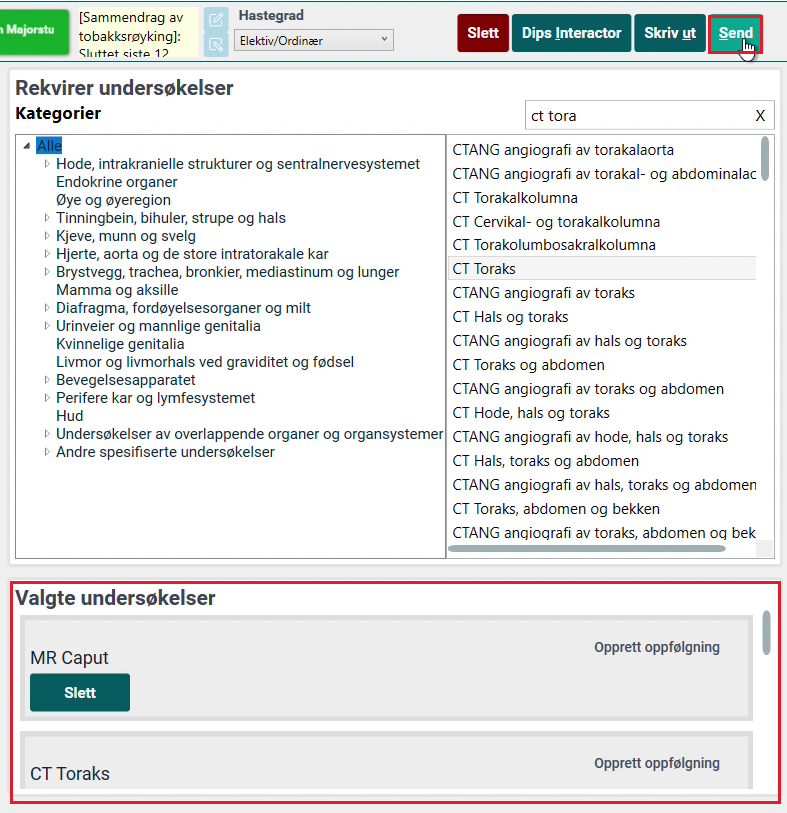
Kontroller listen under Valgte undersøkelser. Fjern en undersøkelse med Slett.
-
Klikk på Send øverst til høyre. Knappen blir aktiv når mottaker og minst én undersøkelse er valgt. Bruk Skriv ut hvis du trenger en papirkopi.
- Hver undersøkelse vises som en egen linje under Tidligere Bilderekvisisjoner, og registreres som tiltak i løpende journal.
Se eller gjenbruke en tidligere rekvisisjon
-
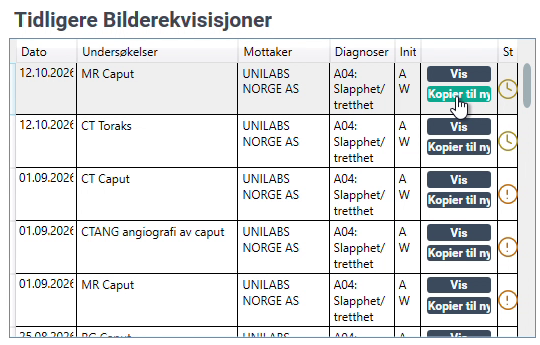
Klikk på Vis ved rekvisisjonen under Tidligere Bilderekvisisjoner for å se den.
-
Klikk på Kopier til ny for å lage en ny rekvisisjon basert på en tidligere.
Viktige funksjoner og knapper
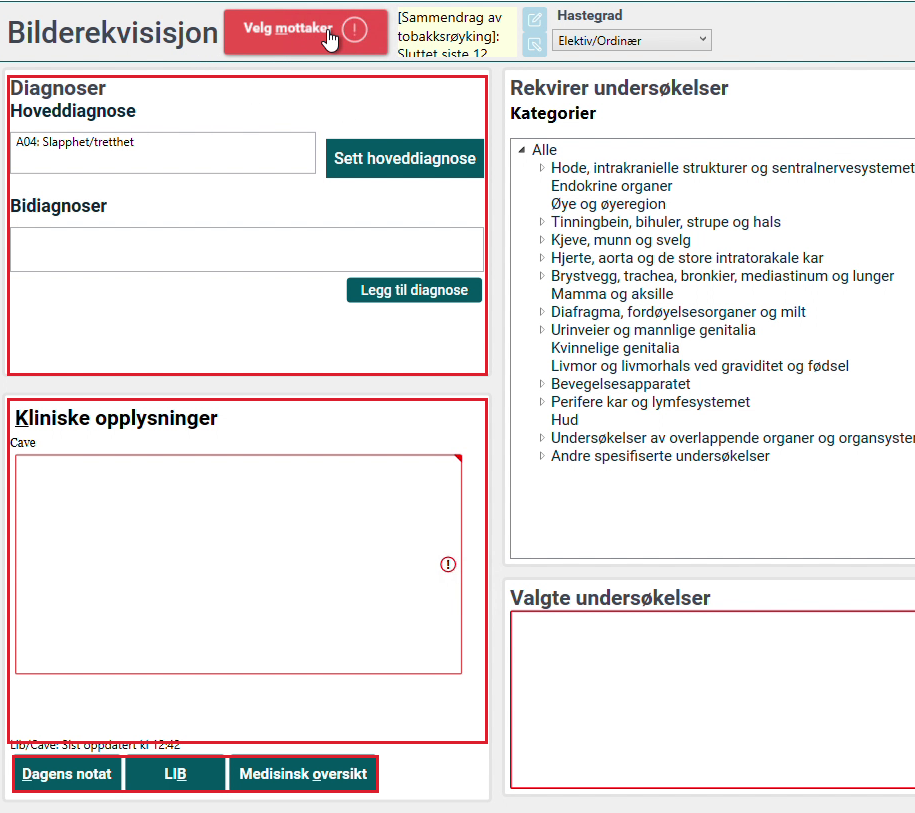
Venstre del av bildet inneholder diagnoser og kliniske opplysninger, med knappene Dagens notat, LIB og Medisinsk oversikt nederst.
Midtre del inneholder Rekvirer undersøkelser med kategorier, søk og liste over undersøkelser, og Valgte undersøkelser under. Til høyre finner du Kladder med rekvisisjoner som ikke er sendt, og Tidligere Bilderekvisisjoner med sendte rekvisisjoner, dato, mottaker, diagnose og status.
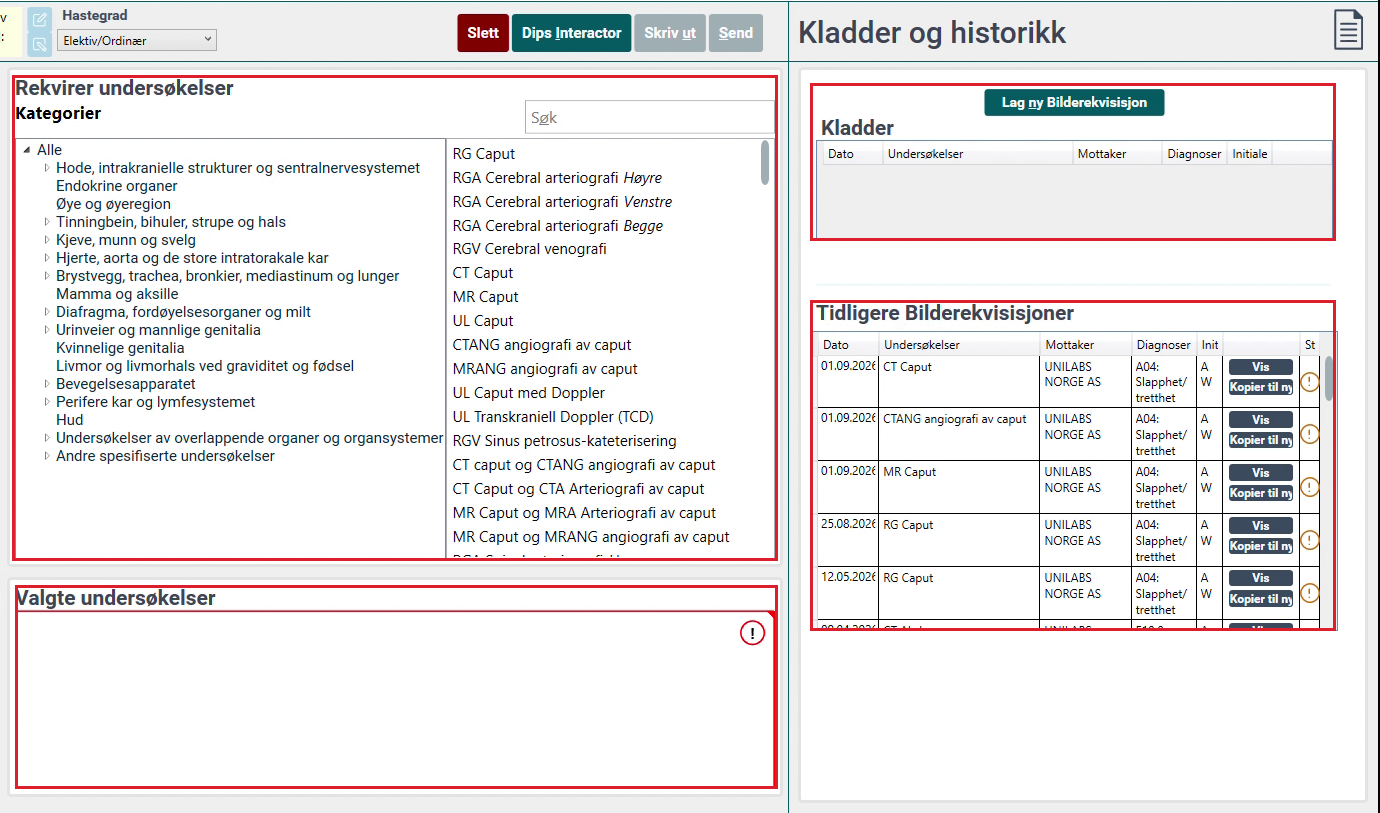
Øverst finner du Velg mottaker, Hastegrad og knappene Slett, Dips Interactor, Skriv ut og Send.
Feilsøking
| Problem | Løsning |
|---|---|
| Send er grå | Velg mottaker og fyll ut felter markert rødt, for eksempel Kliniske opplysninger.
|
| Bilderekvisisjon ble ikke sendt og har ikke fått grønn hake | Sjekk hva feilmelding sier i oppgaveliste til aktuell lege. Ta kontakt med mottaker eller WebMed support dersom du ikke finner ut hvorfor bilderekvisisjonen har feilet. |
| Finner ikke mottakeren | Kontroller at NHN-AR er huket på og prøv andre søkeord. Ta eventuelt kontakt med mottaker for å etterspørre herID. Når du får herID av mottaker kan du søke opp ID-en i Adresseregisteret. |
| Bilderekvisisjonen skal sendes via DIPS og ikke fra WebMed | Åpne DIPS ved å klikke på Dips Interactor
|