Sist oppdatert: 18.02.2026
Lab
Introduksjon
Her finner vi innkommende labsvar til signering
Formål
Lese labsvar, gi tilbakemeldinger til pasienten ang de, samt ev. henvise videre.
Tilgang og krav
Du må ha en registrert bruker i WebMed databasen og medisinsk tilgang som enten lege eller medhjelper.
Fremgangsmåte (Steg-for-steg)
Klikk på Lab funksjonaliteten i oppgavelisten.
Sorter labsvar utfra typen om ønskelig. Tilgjengelige alternativer er : medisinsk biokjemi, mikrobiologi, histologi, cytologi, audiometri og annet.

Velg ønsket melding ved å klikke på den.
Les meldingen og signer i venstre side av vinduet.
Få oversikt over pasientens journal samt gi beskjed til pasienten eller henvis videre på høyre siden av vinduet.
Viktige funksjoner og knapper
På venstre siden av vinduet har vi følgende funksjonalitet :
-
Vis detaljer som viser oss litt mere detaljert info ang meldingen
-
Signer for å signere ut meldingen
-
Sendt til for å overføre meldingen til en kollega
-
Tilgangskontroll PPS (pasient prøvesvar)
-
Avvis for å avvise / sende meldingen tilbake til avsenderen

På høyre siden av vinduet kan vi :
-
Skrive notat
-
Legge til en diagnose
-
Søke / lese i løpende journal
-
Få oversikt over Medisinsk oversikt og ev. lime inn noe fra meldingen der
-
Sende Helsenorge melding til pasienten
-
Sette opp pasient på en ny time via Avtaler-fanen
-
Sette opp en Oppfølging på pasienten
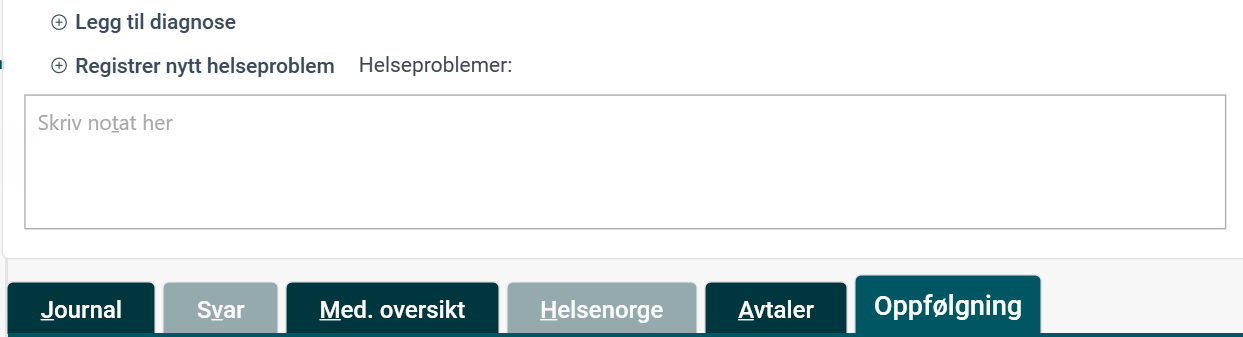
Vi har også mulighet til åpne selve pasientjournalen fra dette vinduet for å f.eks. henvise pasienten videre.